

راهنمای استفاده از نرمافزار راینومنو
منوساز
صفحهی اصلی منوساز
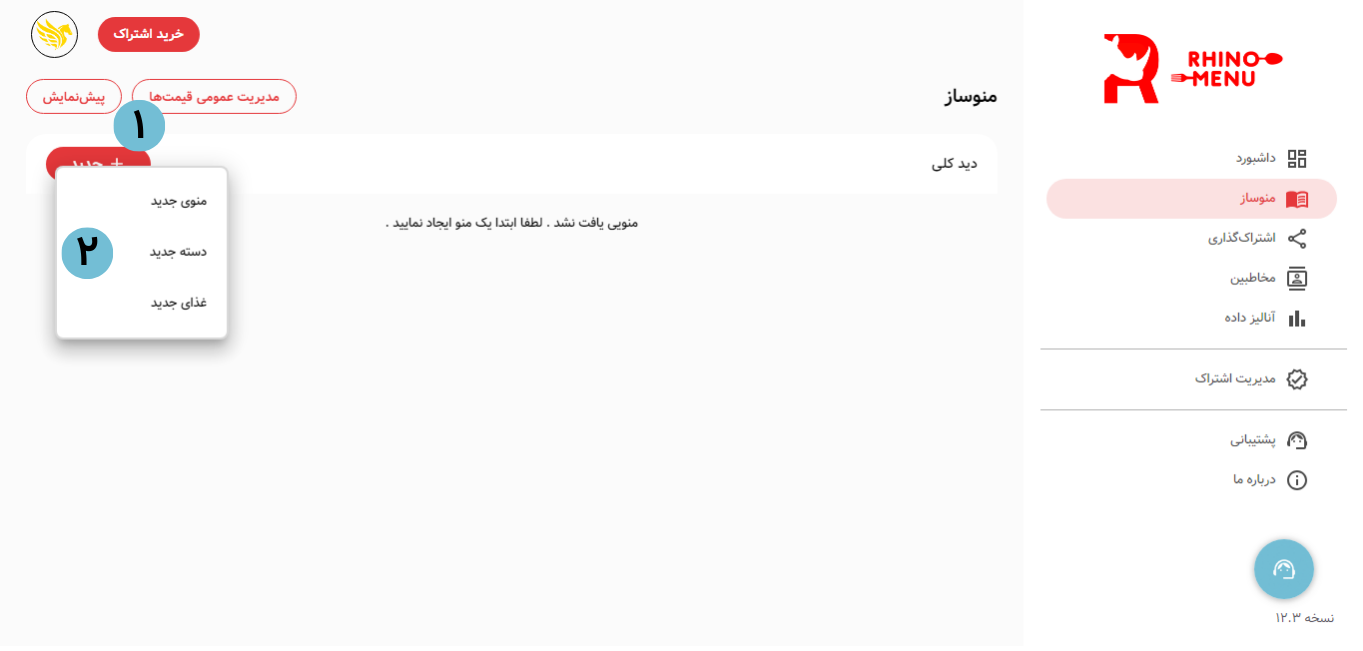
در بخش منوساز شما این امکان را دارید تا منوی جدیدی برای مجموعهی خود تعریف کرده یا منوی کنونی خود را ویرایش نمایید.
- ابتدا بر روی دکمهی «جدید» کلیک نمایید.
- در منوی باز شده شما میتوانید سه گزینهی «منوی جدید»، «دسته جدید»، «غذای جدید» را مشاهده نمایید. در انتها، هر منو دارای چندین دسته بوده و هر دسته شامل چندین غذا میباشد. برای ساخت منو، دسته و یا غذا بر روی گزینهی مربوطه کلیک کنید.
ساخت و ویرایش منو
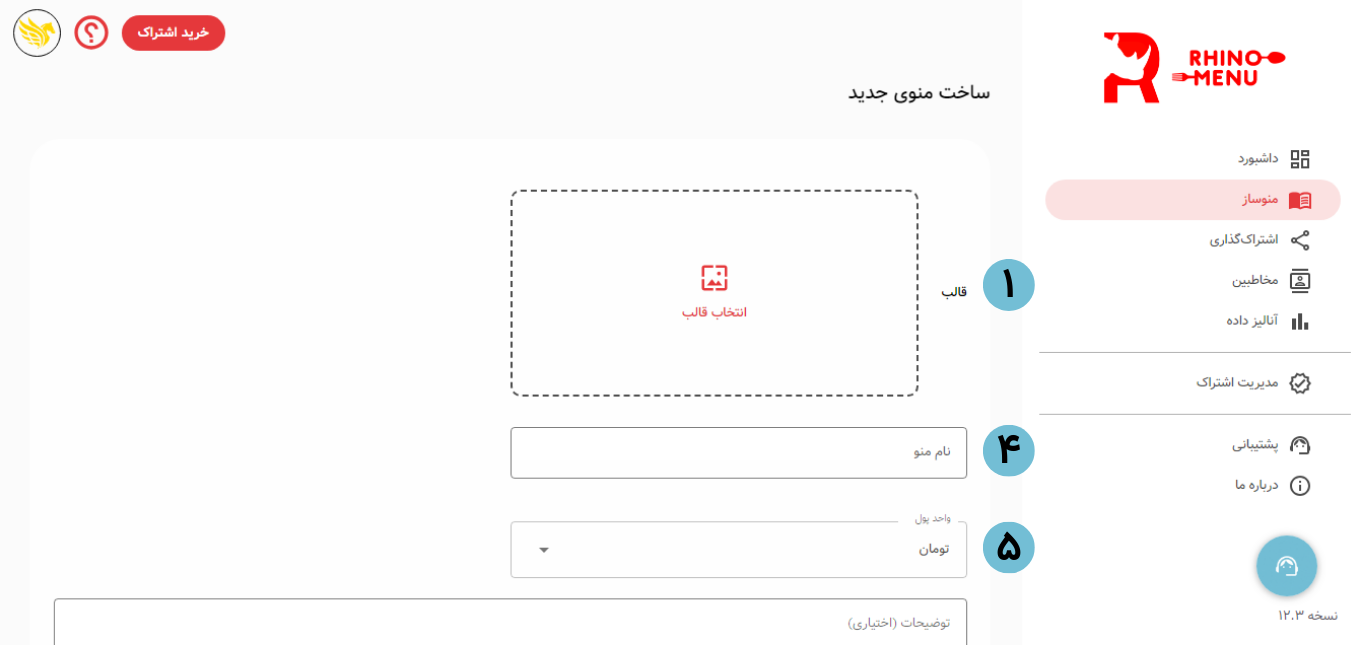
- در صفحهی ساخت منوی جدید، ابتدا بر روی «انتخاب قالب» کلیک کنید.
- شما در این مرحله میتوانید یکی از قالب های مختلف راینومنو را به عنوان قالب منوی مجموعهی خود انتخاب نمایید. همچنین میتوانید با رفتن به تب «آپلود عکس»، یک عکس را به عنوان منوی خود بارگذاری کنید. توجه نمایید که در صورت بارگزاری عکس، منوی شما به همان عکس خلاصه شده و هیچ یک از ویژگی های قالبهای آمادهی راینومنو را نخواهد داشت.
- با انتخاب بعضی از منوها، ممکن است گزینه بارگذاری عکس پس زمینه منو نیز برای شما نمایش داده شود. در این صورت شما میتوانید عکس مد نظر خود را به عنوان پسزمینه منو بارگذاری نمایید.
- نام منوی خود را در فیلد «نام منو» وارد نمایید. این نام تنها برای شما به عنوان کاربر نمایش داده میشود و در منوی نهایی نمایش داده نخواهد شد.
- با استفاده از منوی کشویی «واحد پول»، واحد پول مورد نظر خود را وارد نمایید.
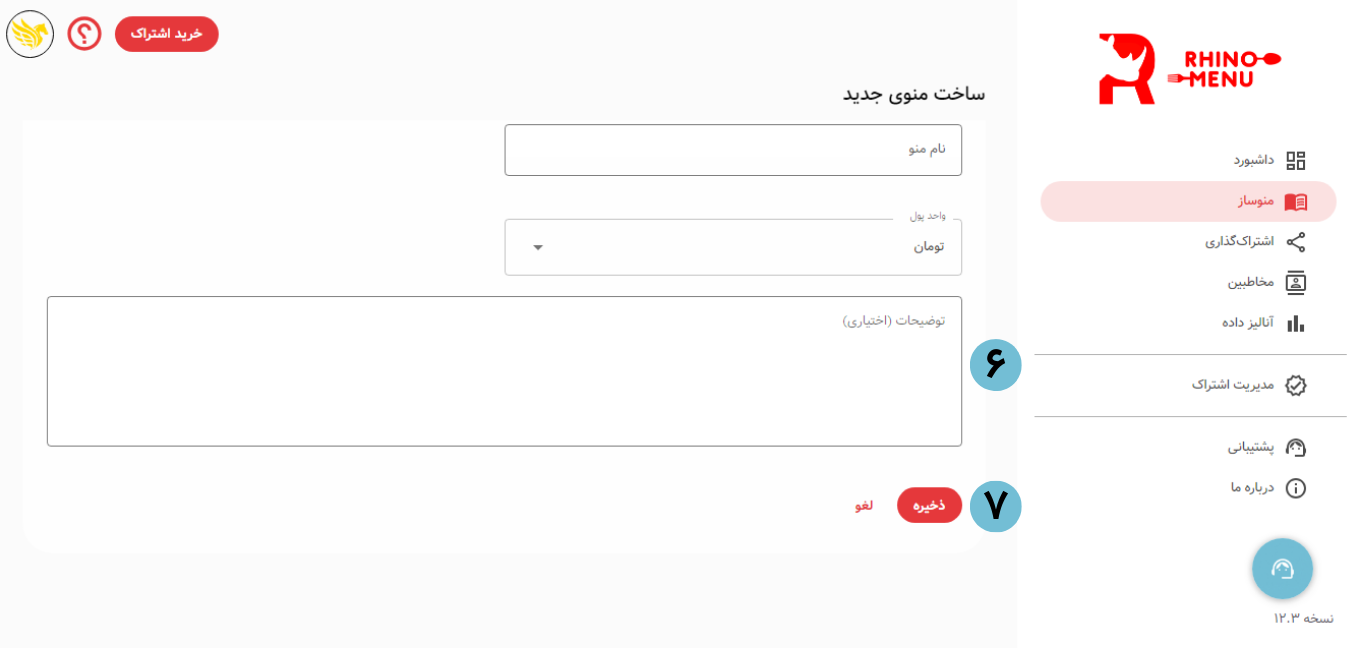
- در بخش توضیحات منو، شما میتوانید شعار و یا پیام مجموعهی خود را وارد کرده تا در بخش خوشامدگویی منو نمایش داده شود.
- با کلیک بر روی دکمهی «ذخیره»، منوی جدید شما ذخیره میشود.
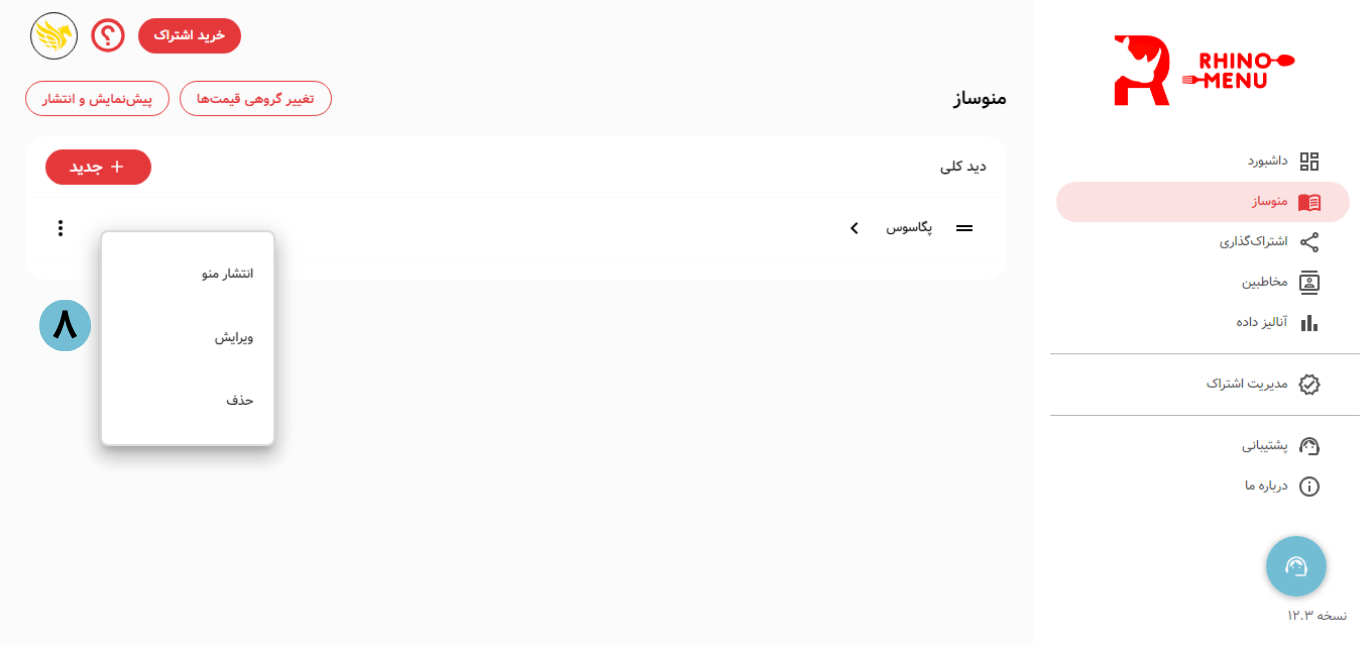
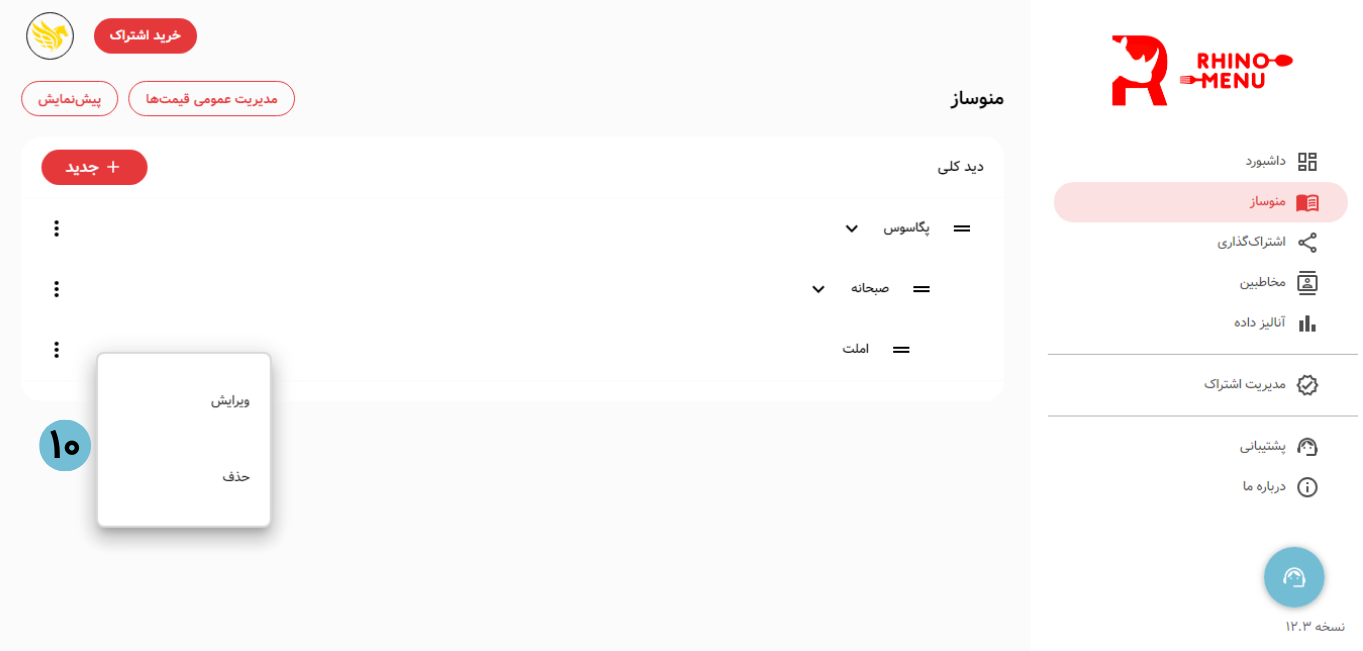
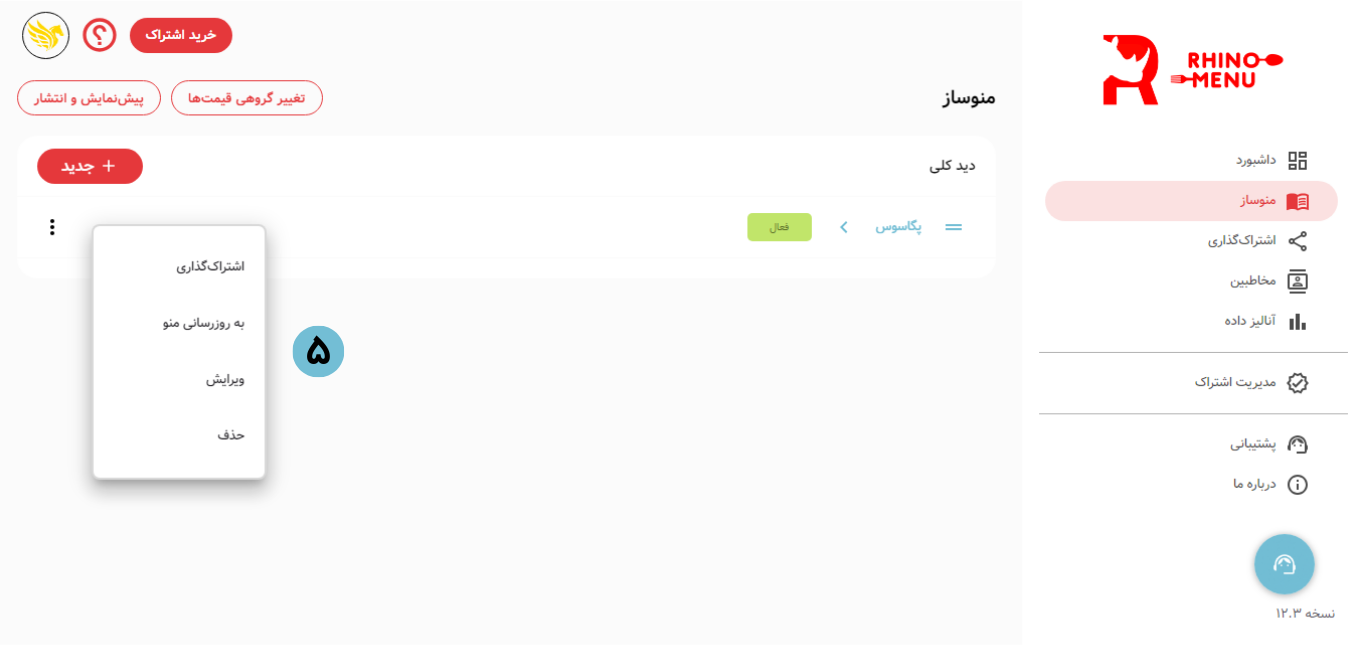
- در صفحهی منوساز، با استفاده از منوی سه نقطهی روبهروی هر منو، میتوانید منوی مد نظر خود را ویرایش و یا حذف نمایید.
ساخت و ویرایش دسته
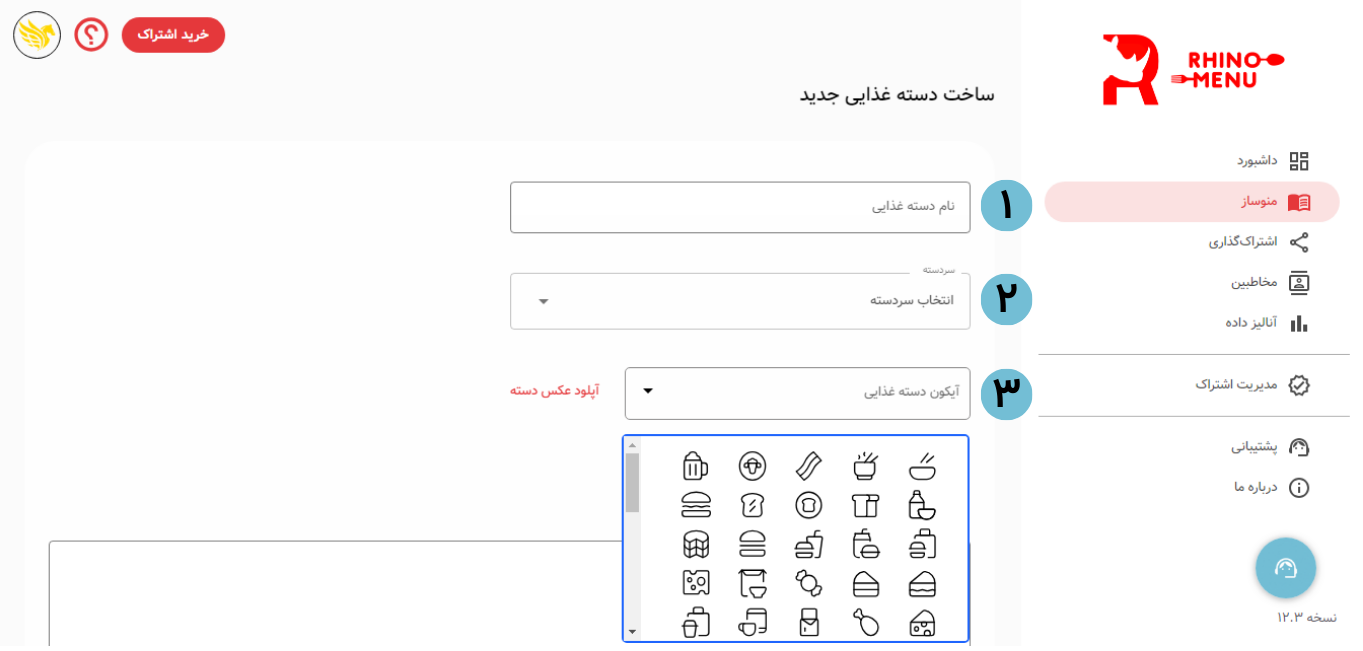
- در صفحهی ساخت دستهی غذایی جدید، نام دستهی خود را در فیلد «نام دستهی غذایی» وارد کنید.
- در منوی کشویی «انتخاب سردسته»، مشخص نمایید که دستهی کنونی زیرمجموعه کدام منو و یا دستهی دیگری است.
- در منوی کشویی «آیکون دسته غذایی»، میتوانید از میان ده ها آیکون متنوع، آیکون متناسب با دسته خود را انتخاب کنید تا در منو نمایش داده شود. همچنین در صورت تمایل میتوانید بر روی «آپلود عکس دسته» کلیک کنید تا عکس مد نظر خود را به شخصا بارگذاری کنید. توجه داشته باشید که در این صورت تنها میتوانید فایل های با فرمت svg را بارگذاری کنید. این ویژگی تنها برای قالب هایی عمل میکند که عکس برا دسته هایشان تعریف شده است. در صورتی که برای انتخاب عکس و آیکون نیاز به کمک بیشتری دارید، توصیه میشود از این صفحهی راینوبلاگ دیدن نمایید.
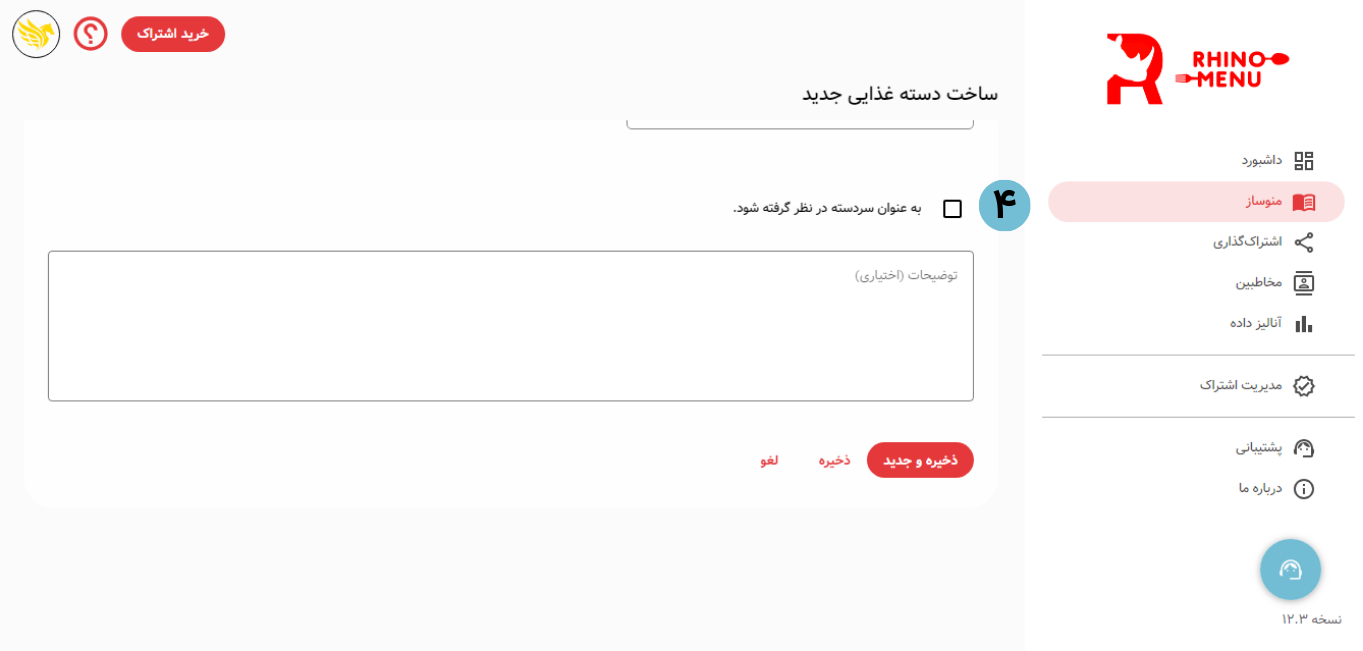
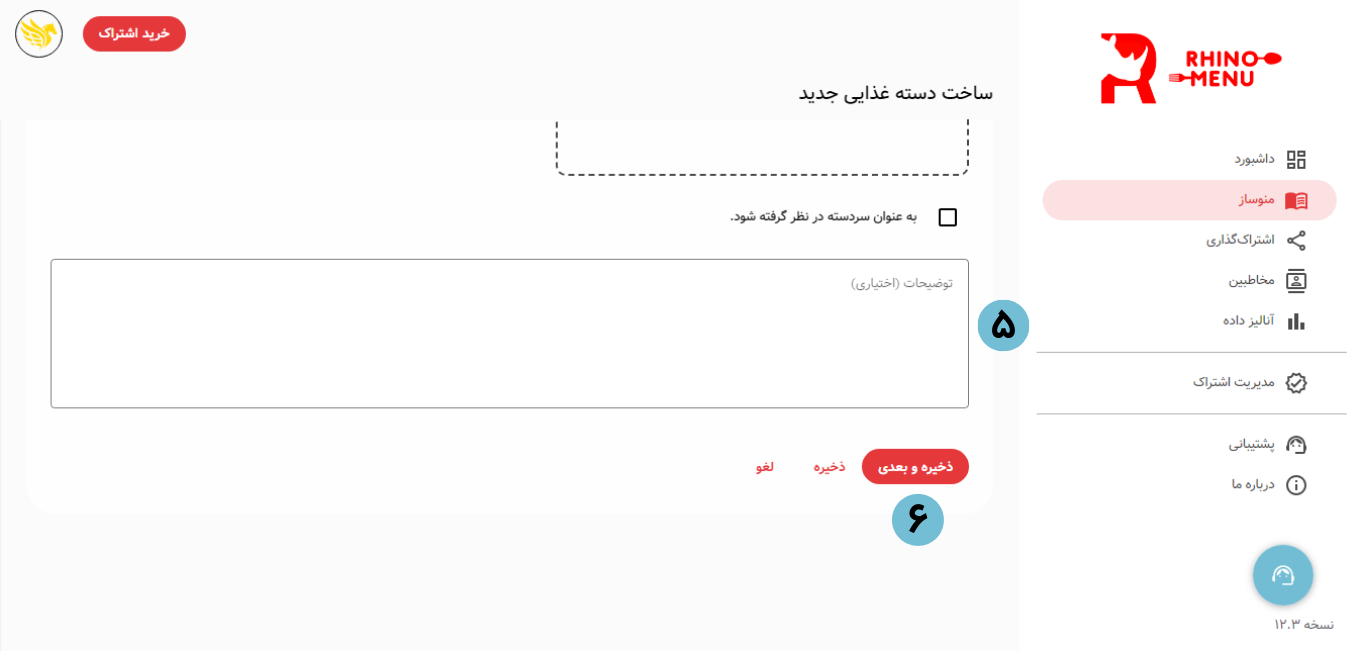
- با فعال کردن گزینهی «به عنوان سردسته در نظر گرفته شود»، این دسته خود این امکان را پیدا میکند تا دسته های دیگری زیرمجموعه اش قرار بگیرد. مثلا نام یک سردسته میتواند صبحانه باشد که دسته هایی با نام های نوشیدنی، املت، و آش زیرمجموعه اش قرار بگیرند. هر کدام از این دسته های جدید نیز میتوانند آیتم های غذایی را زیرمجوعهی خود داشته باشند. توجه داشته باشید که تنها در صورتی این دسته میتواند به عنوان سردسته در نظر گرفته شود که خود زیر مجموعهی یک منو باشد و نه سردستهی دیگری.
- در صورتی که توضیحاتی نیاز باشد، شما میتوانید در فیلد «توضیحات» وارد نمایید. اطلاعات این فیلد در منو به نمایش در نخواهد آمد.
- با کلیک بر روی دکمهی «ذخیره»، دستهی جدید شما ذخیره میشود.
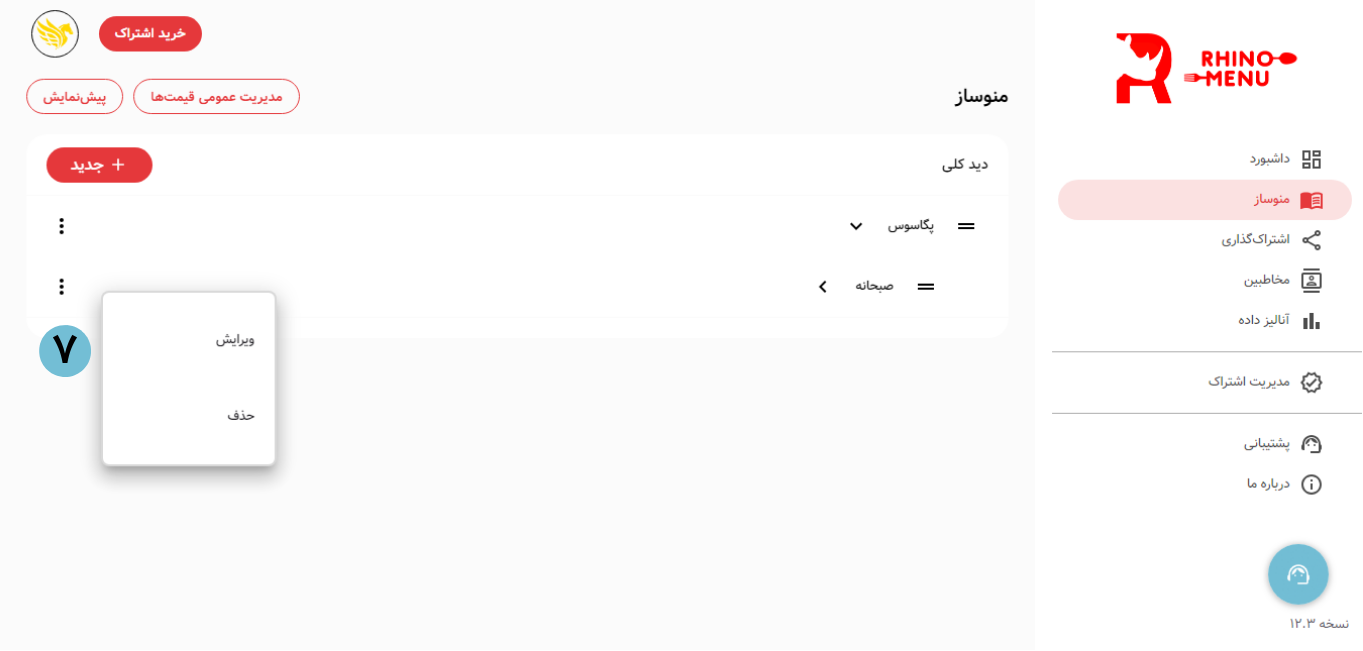
- در صفحه منوساز، با استفاده از منوی سه نقطهی روبهروی هر دسته، میتوانید دستهی مد نظر خود را ویرایش و یا حذف نمایید.
ساخت و ویرایش غذا
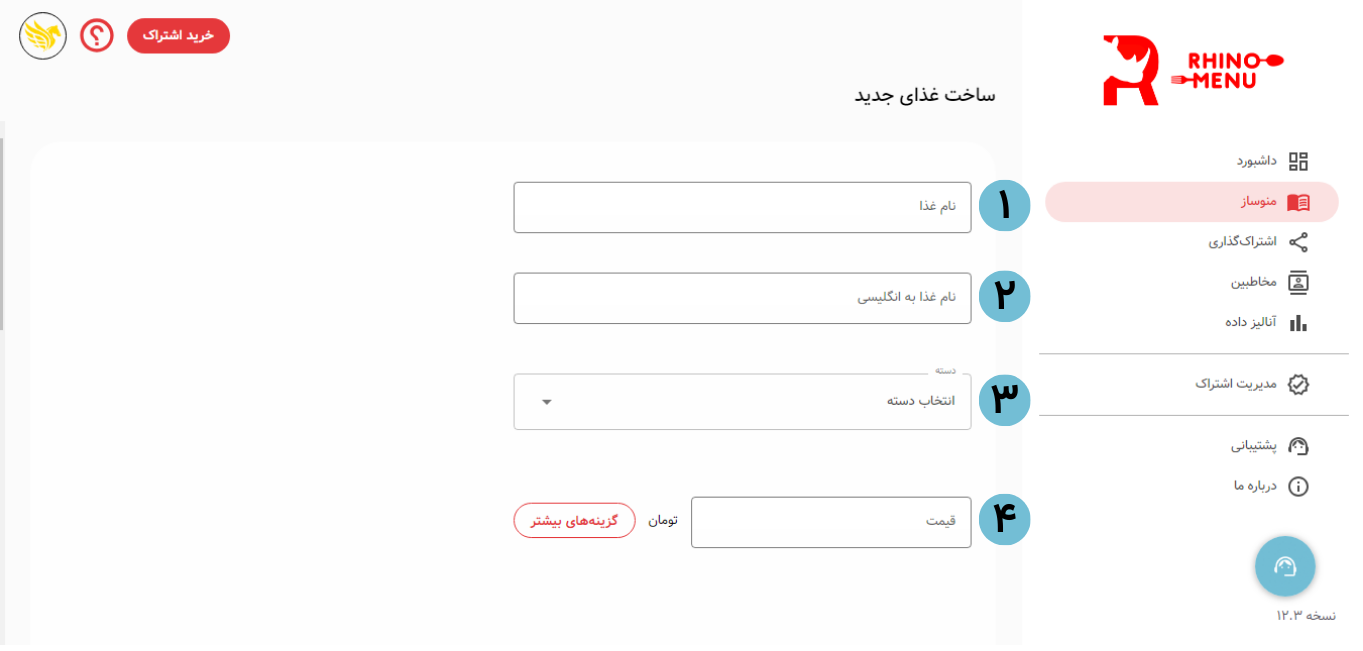
- در صفحهی ساخت غذای جدید، نام غذای خود را در فیلد «نام غذا» وارد کنید.
- نام انگلیسی غذا را، در صورت تمایل، در فیلد نام انگلیسی غذا وارد کنید. پر کردن این فیلد اجباری نیست. توجه داشته باشید نام انگلیسی در بعضی منوهای راینومنو نمایش داده میشوند.
- در منوی کشویی «انتخاب دسته»، مشخص نمایید که غذای کنونی زیرمجموعه کدام دسته است.
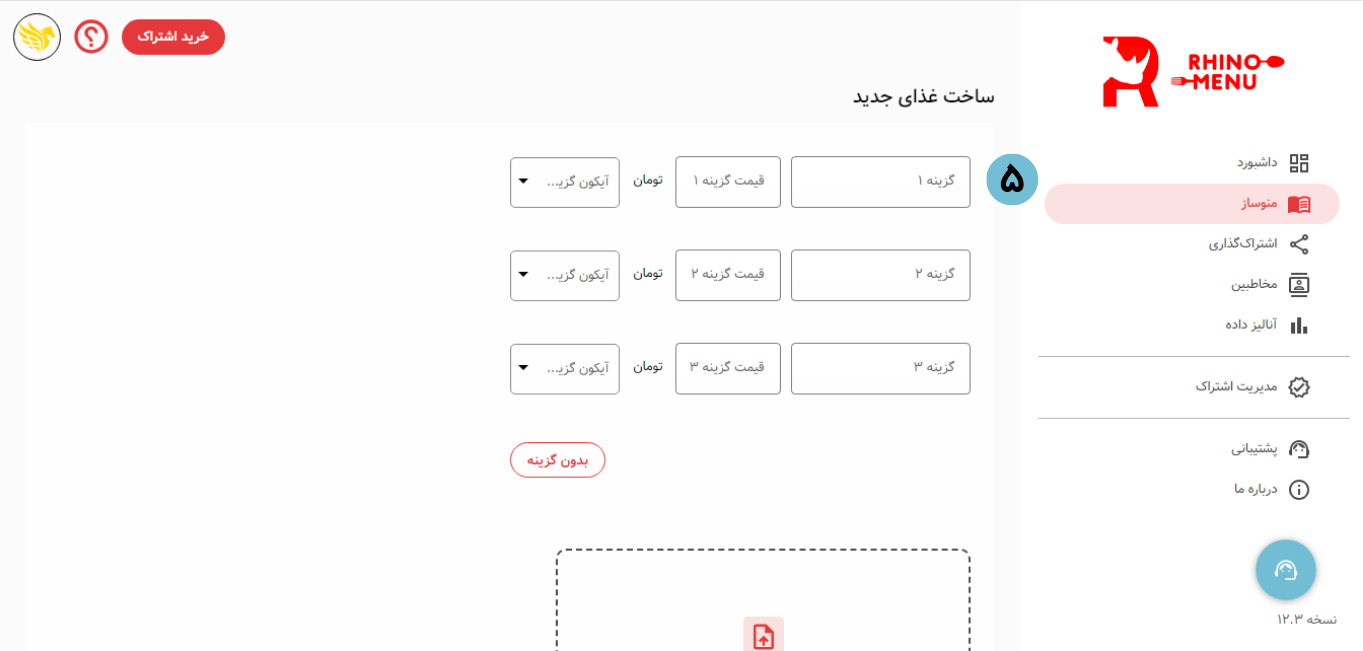
- در فیلد «قیمت»، قیمت غذا را وارد نمایید. در صورتی که تمایل دارید برای غذایتان گزینه های مختلفی تعریف کنید، دکمهی «گزینه های بیشتر» را کلیک کنید.
- با کلیک بر روی گزینه های بیشتر، سه ردیف فیلد به شما نمایش داده میشود. شما میتوانید برای یک غذای خود تا سه حالت را تعریف کنید. این حالات میتوانند اندازه های مختلف یک غذا، نحوه سرو، تاپینگ های مختلف، میزان تندی و یا هر چیز دیگری باشند. این گزینه ها در منوی شما در صفحه هر غذا نمایش داده میشود. شما میتوانید برای هر یک از این گزینه ها قیمت جداگانه تعریف کرده و حتی آیکون مربوطهی آن را با استفاده از منوی کشویی «آیکون گزینه» انتخاب نمایید. توجه داشته باشید که این ویژگی تنها برای بعضی از قالب های راینومنو عمل میکند. در صورتی که نیاز به کمک بیشتری دارید، توصیه میشود از این صفحهی راینوبلاگ دیدن نمایید.
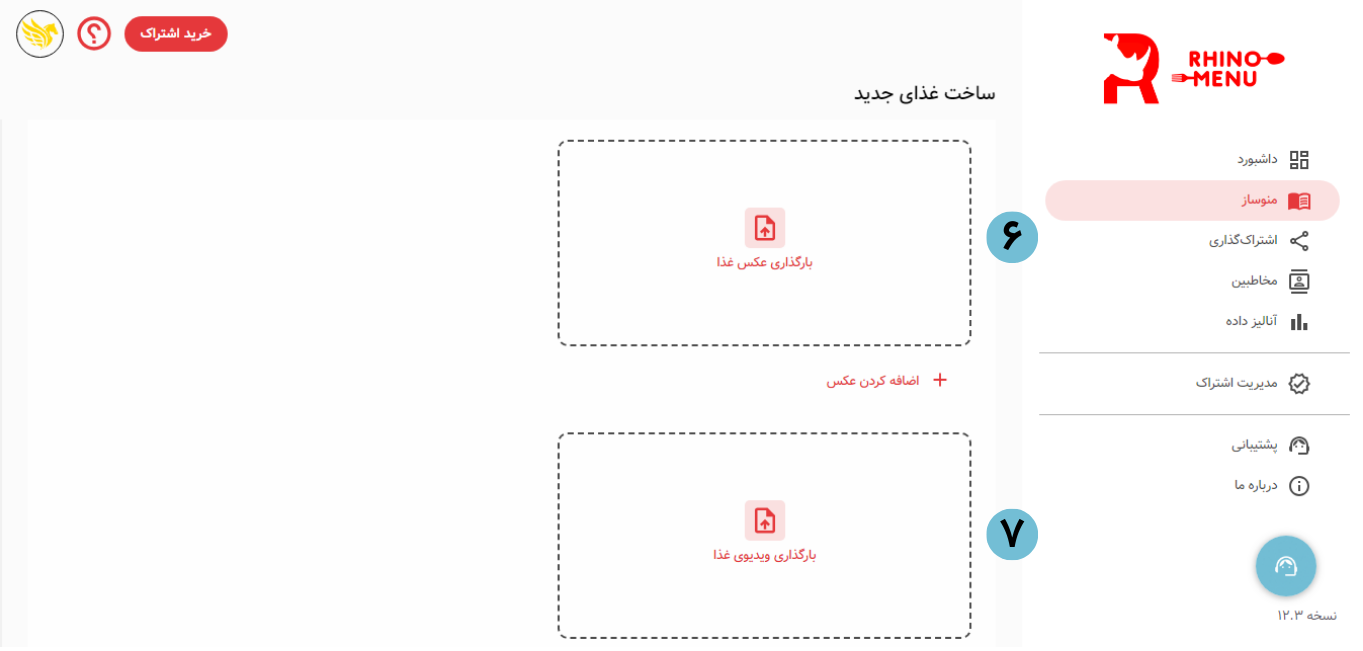
- با کلیک بر روی «بارگزاری عکس غذا»، میتوانید عکس غذا را بارگذاری نمایید. همچنین با کلیک بر روی گزینهی «اضافه کردن عکس»، امکان این را دارید که عکس های بیشتری برای غذا بارگذاری کنید.
- با کلیک بر روی «بارگذاری ویدیوی غذا»، شما میتوانید ویدیوی مربوط به غذا را بارگذاری نمایید.
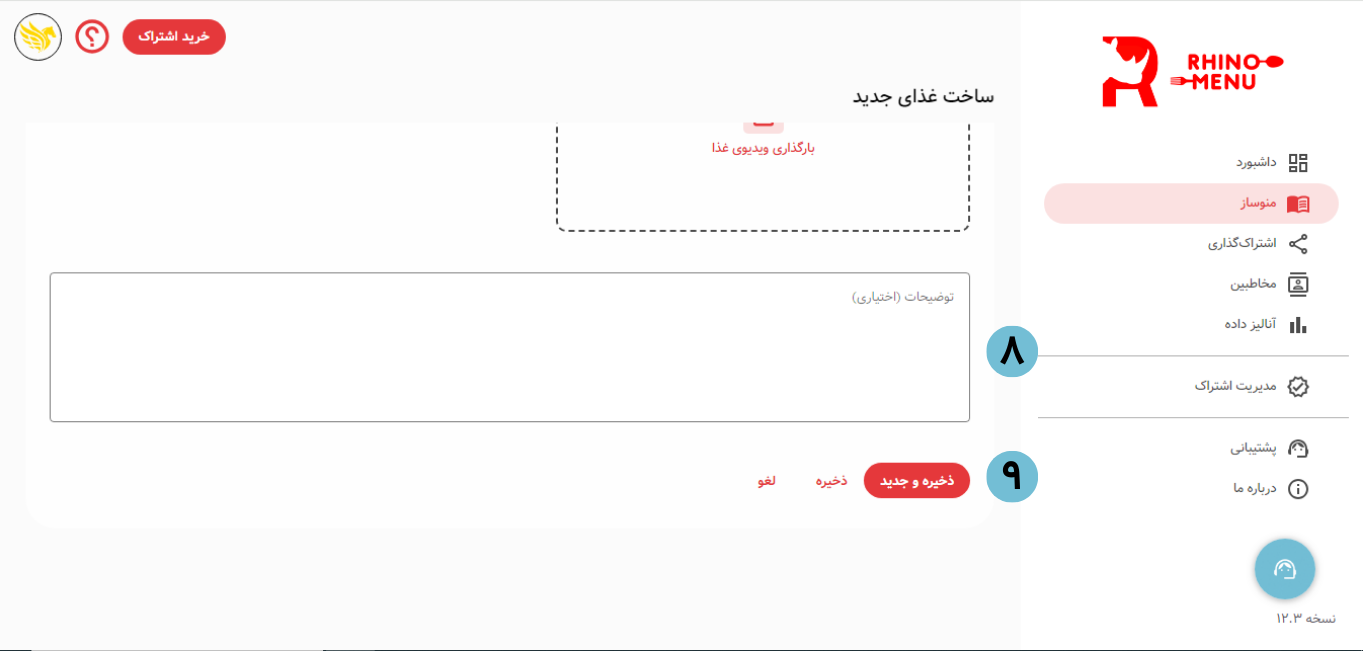
- در فیلد توضیحات، نکات مربوط به غذا مانند مواد تشکیل دهندهی آن را وارد نمایید. این اطلاعات در منو نمایش داده میشوند.
- با کلیک بر روی دکمهی «ذخیره»، غذای جدید شما ذخیره میشود.
- در صفحه منوساز، با استفاده از منوی سه نقطهی روبهروی هر غذا، میتوانید غذای مد نظر خود را ویرایش و یا حذف نمایید.
پیشنمایش و انتشار
در این بخش شما میتوانید منوهایی که پیشتر ساخته اید را مشاهده کرده و منتشر کنید.
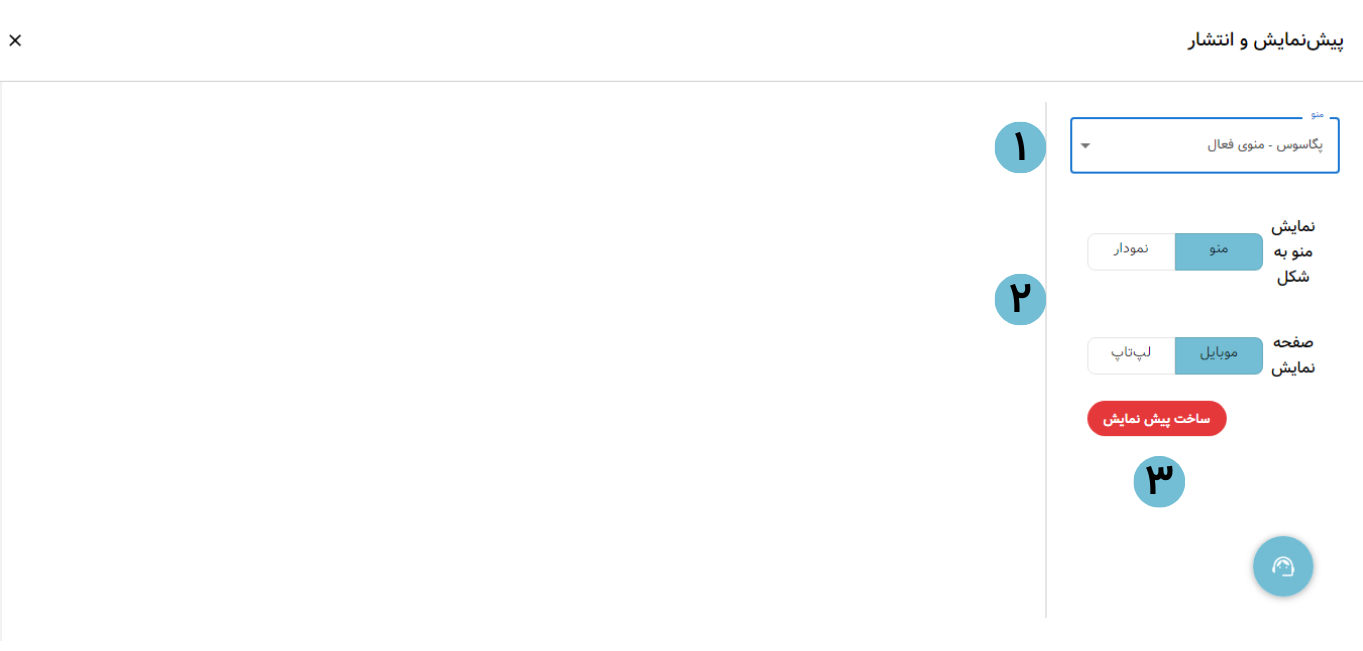
- با استفاده از منوی کشویی «انتخاب منو»، یکی از منوهای ساخته شدهی خود را انخاب کنید.
- دو تب نمایش منو به صورت نمودار و منو به شما این امکان را میدهد تا منوی خود را مشاهده کرده و از صحت اطلاعات و ترتیب آن اطمینان حاصل کنید.
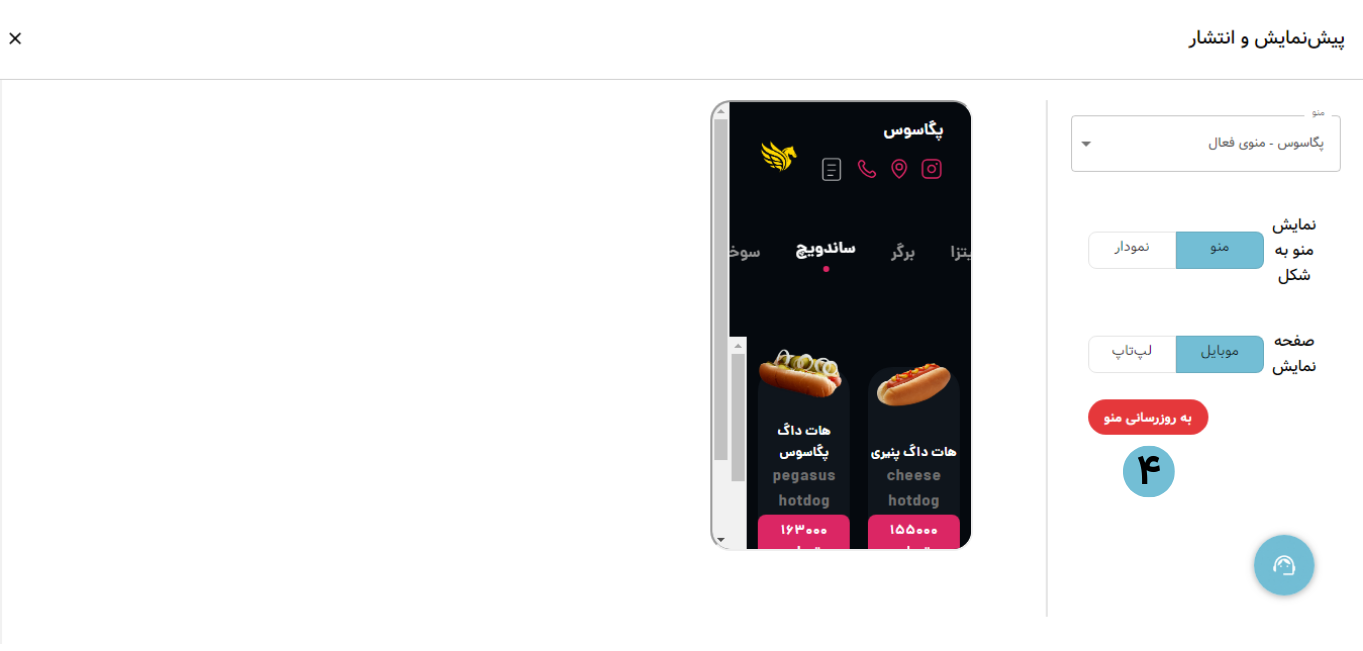
- با کلیک بر روی گزینهی «ساخت پیشنمایش»، شما میتوانید پیش نمایشی از منوی خود را مشاهده کنید.
- در صورتی که از منوی خود راضی بودید، بر روی «بروزرسانی منو» کلیک کنید تا منوی انتخابی شما منتشر شده و به عنوان منوی فعال در نظر گرفته شود. لینک منوی شما همیشه منوی فعال شما را نمایش میدهد. شما در آن واحد میتواند یک منوی فعال داشته باشید.
مدیریت گروهی قیمت ها
در این قسمت شما میتوانید قیمت یک یا چندین دسته از منوهای خود را به صورت گروهی تغییر دهید.
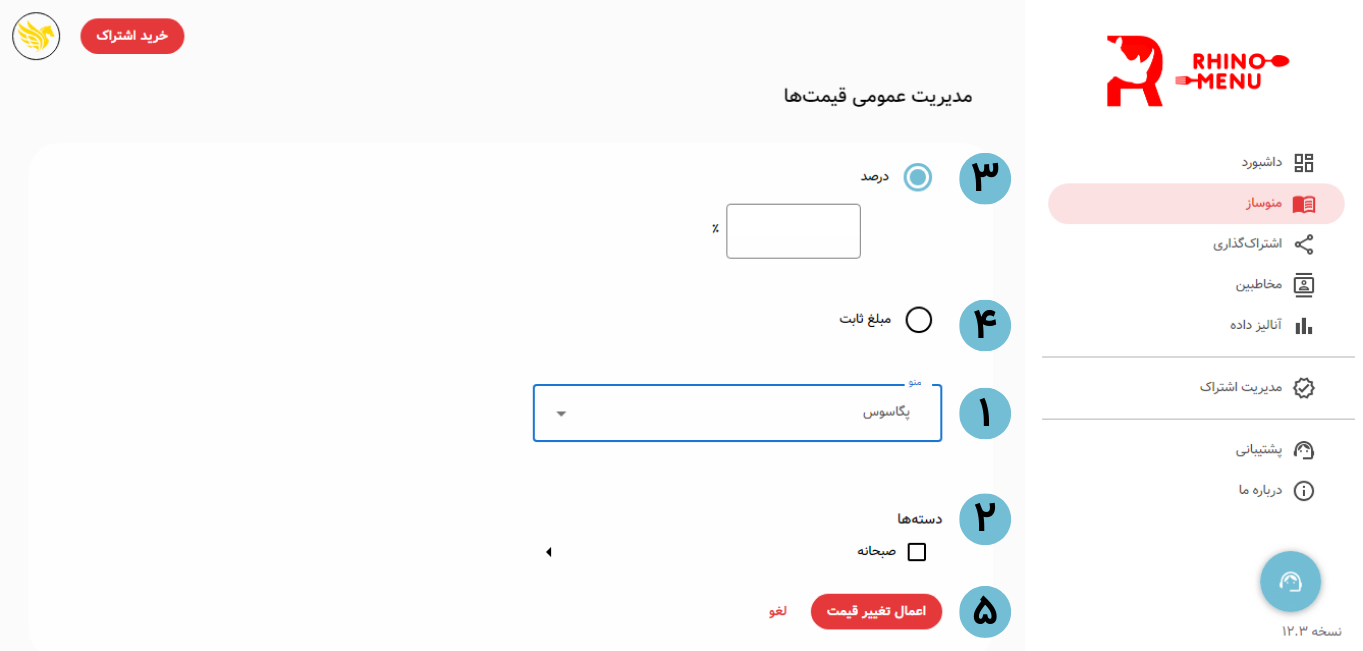
- در منوی کشویی، منوی مورد نظر خود را انتخاب کنید.
- از میان دستههای موجود در آن منو، دسته هایی که میخواهید قیمتشان را تغییر دهید انتخاب کنید.
-
در صورتی که نیاز دارید قیمت ها را به صورت درصدی تغییر دهید، گزینهی درصد را انتخاب کرده و مقدار مورد نظر خود را در فیلد بنویسید. در صورتی که قصد کاهش قیمت را دارید، حتما از علامت منفی پیش از ورود درصد مورد نظرتان استفاده کنید. (مثال: -۱۰)در صورتی که تمایل دارید قیمت ها را به صورت مبلغ ثابت تغییر دهید، گزینهی مبلغ ثابت را انتخاب کرده و سپس مقدار مورد نظر را وارد نمایید. در صورتی که قصد کاهش قیمت را دارید، حتما از علامت منفی پیش از ورود مبلغ مورد نظرتان استفاده کنید. (مثال: -۱۰۰۰۰)
- بر روی دکمهی «اعمال تغییر قیمت» کلیک کنید.
- سپس در صفحه اصلی منوساز منوی فعال خود را بروزرسانی کنید تا تغییرات در منوی شما اعمال شوند.
اشتراکگذاری
پنل پیامک
با استفاده از پنل پیامک شما میتوانید لینک منو، لینک نظرسنجی، و پیامک تبلیغاتی برای مخاطبین و مشتریان خود بفرستید.
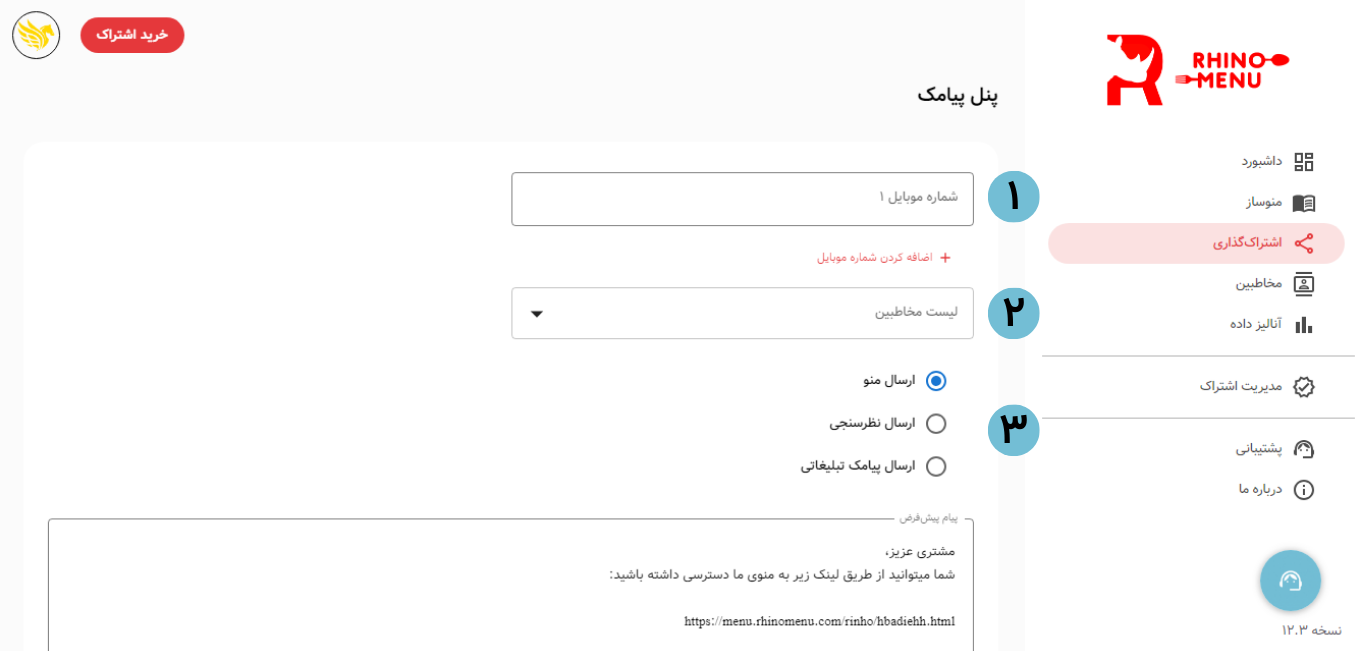
- شما میتوانید در فیلد «شماره موبایل» شماره موبایل های مورد نظر خود را وارد نمایید. گزینهی «اضافه کردن شماره موبایل» به شما اجازه میدهد تا تعداد بیشتر شماره وارد کنید.
- علاوه بر شمارههایی که به صورت دستی وارد مینمایید، شما میتوانید در منوی کشویی «لیست مخاطبین»، مخاطبینی که پیش از این در راینومنو ذخیره کردهاید را انتخاب کنید
-
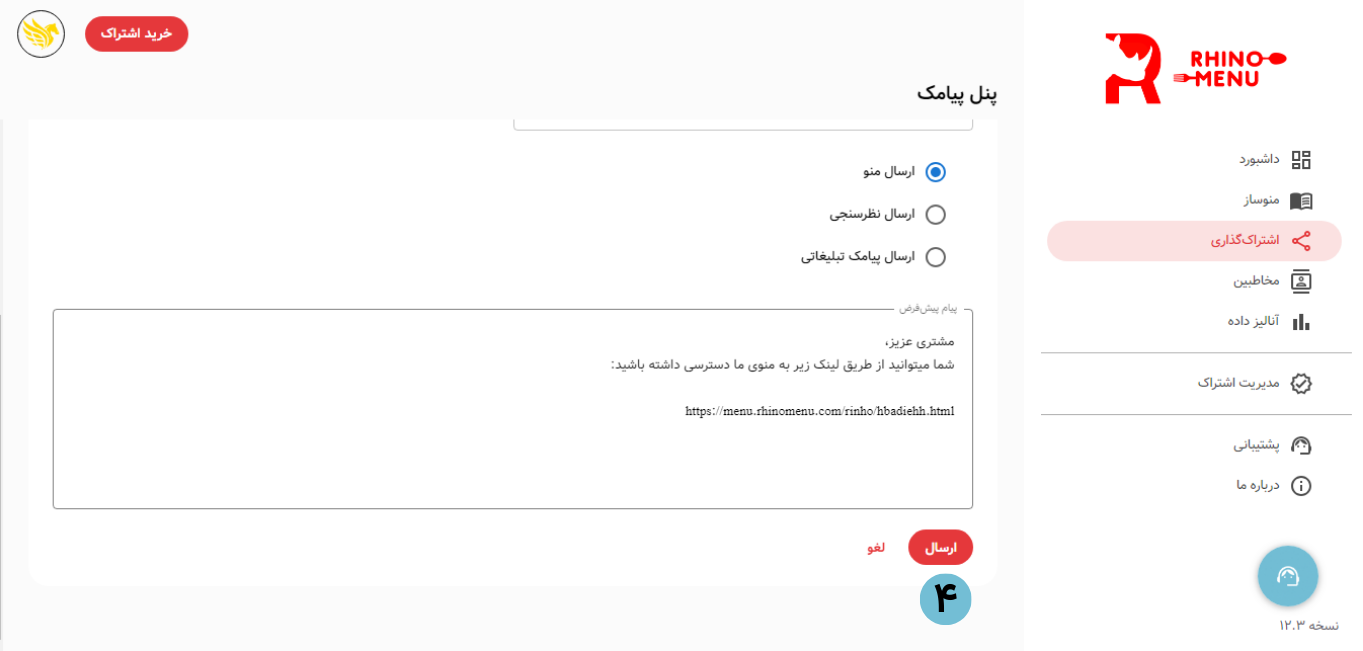
سپس از بین سه گزینهی «ارسال منو»، «ارسال نظرسنجی» و «ارسال پیامک تبلیغاتی» یکی را انتخاب کنید.با انتخاب «ارسال منو»، لینک منوی فعال شما برای مخاطبین ارسال میشود. به جهت رعایت قوانین وزارت ارتباطات، امکان ویرایش متن پیامک برای خطوط خدماتی وجود ندارد. بعد از هر بار تغییر در منو، متن پیامک به صورت خودکار بروز شده و آماده برای ارسال میگردد.با انتخاب «ارسال نظرسنجی»، لینک نظرسنجی برای مخاطبین ارسال میشود. به جهت رعایت قوانین وزارت ارتباطات، امکان ویرایش متن پیامک برای خطوط خدماتی وجود ندارد. بعد از هر بار تغییر در منو، متن پیامک به صورت خودکار بروز شده و آماده برای ارسال میگردد.با انتخاب «ارسال پیامک تبلیغاتی»، میتوانید محتوای تبلیغاتی برای مخاطبین خود ارسال کنید. برای تغییر متن پیشفرض پیامک، به صفحهی «پیشفرضها» در بخش «مدیریت حساب کاربری» بروید.
- بر روی دکمهی ارسال کلیک کنید تا پیامک هایتان ارسال گردد.
اطلاع رسانی رویداد
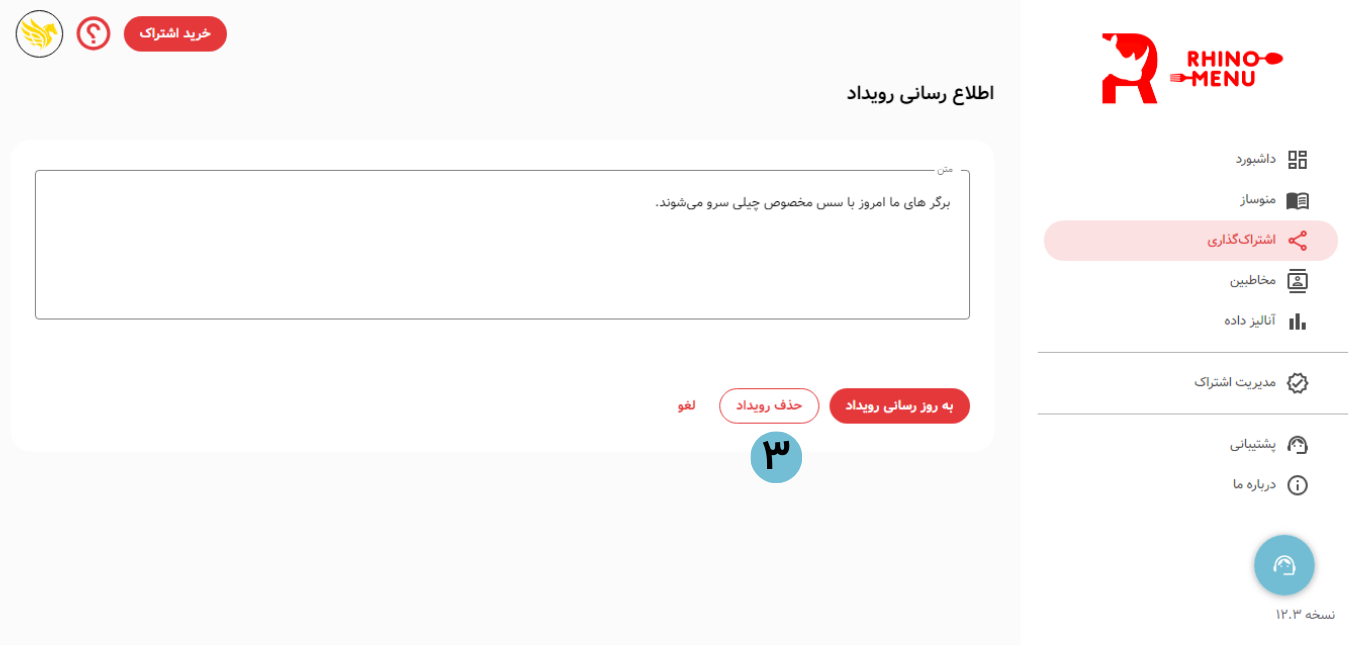
با استفاده از اطلاع رسانی رویداد شما میتوانید رویداد های مختلف مجموعهی خود را به اطلاع مشتریانتان برسانید که به صورت یک پنجرهی پاپ آپ در زمان باز شدن لینک منویتان نمایش داده میشود.
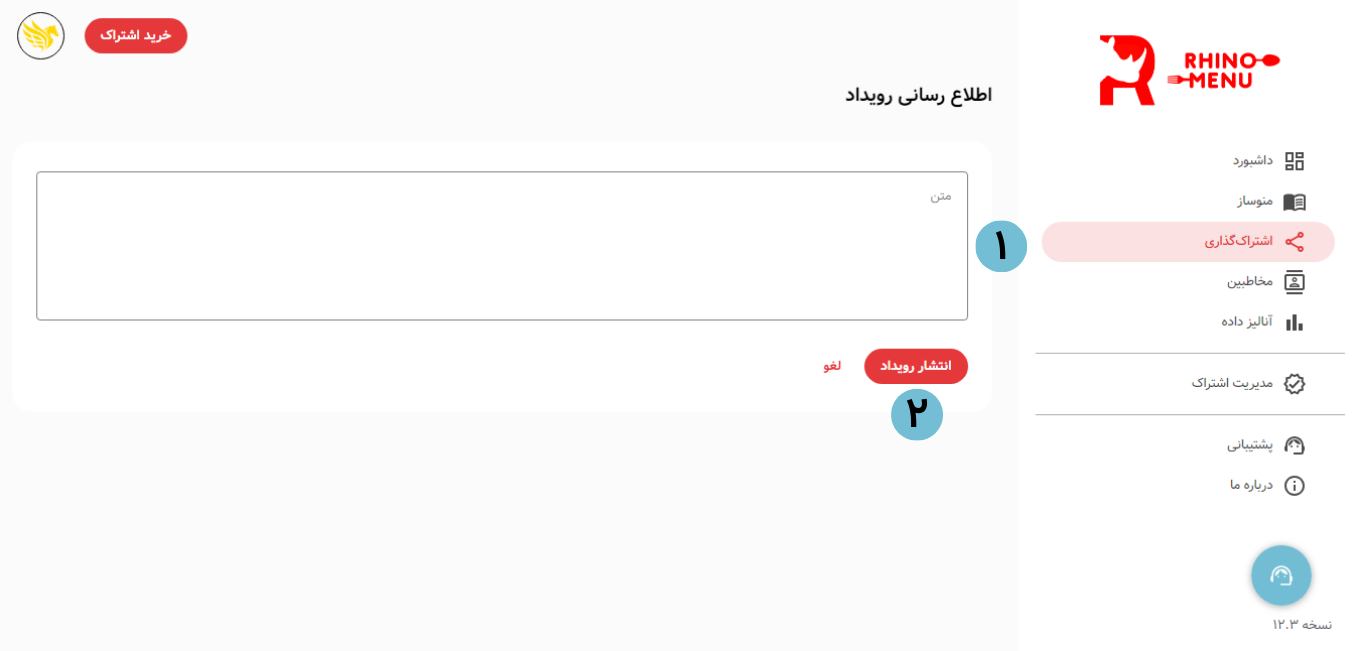
- متن مورد نظر خود را در فیلد متن بنویسید.
- با کلیک بر روی دکمهی انتشار رویداد، متن شما در قالب یک پنجرهی پاپ آپ به مشتریان شما نشان داده خواهد شد.
- در صورتی که قصد داشته باشید تا رویداد خود را حذف کنید، شما میتوانید در این صفحه بر روی دکمه حذف رویداد کلیک کنید.
کد کیو آر
در بخش کد کیوآر شما میتوانید کد کیوآر مربوط به منوی خود را شخصی سازی کرده و سپس دانلود کنید و یا با دیگران به اشتراک بگذارید.
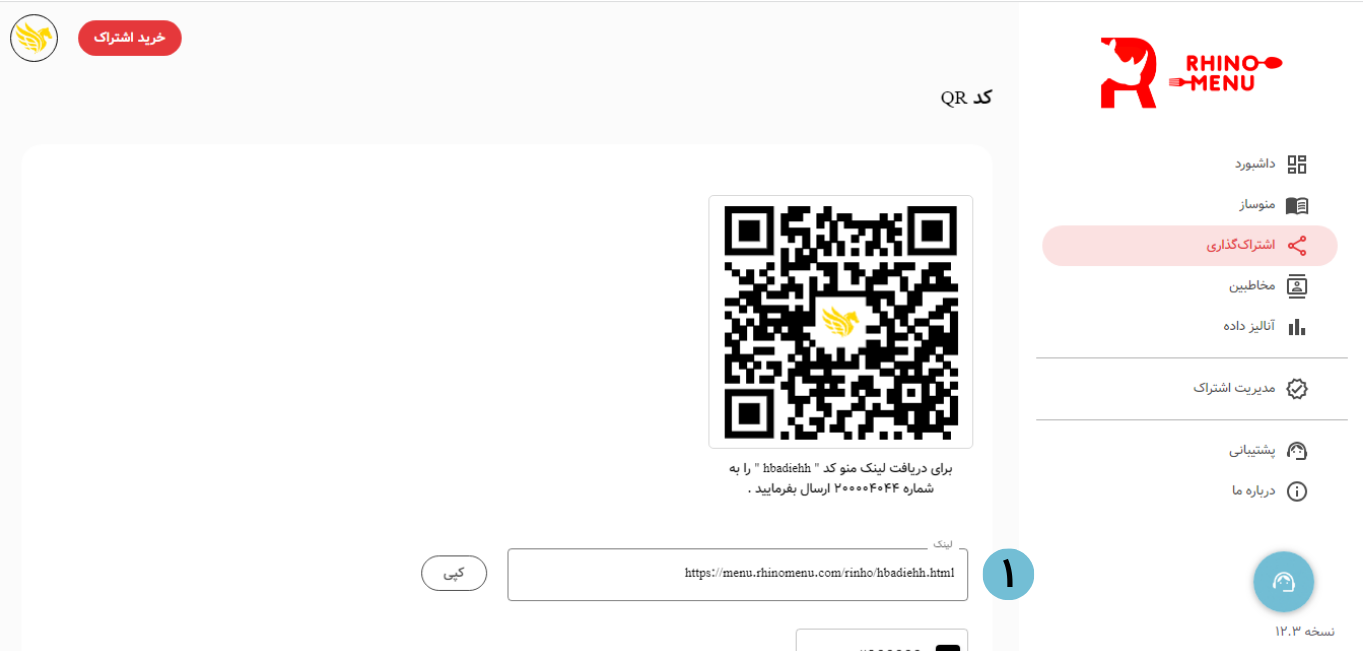
- با استفاده از فیلد لینک، میتوانید لینک منوی خود را کپی کرده و برای مشتریانتان ارسال کنید. در صورتی که قصد دارید تا لینک را تغییر دهید، به صفحه پیشفرض ها در بخش مدیریت اطلاعات مراجعه کنید.
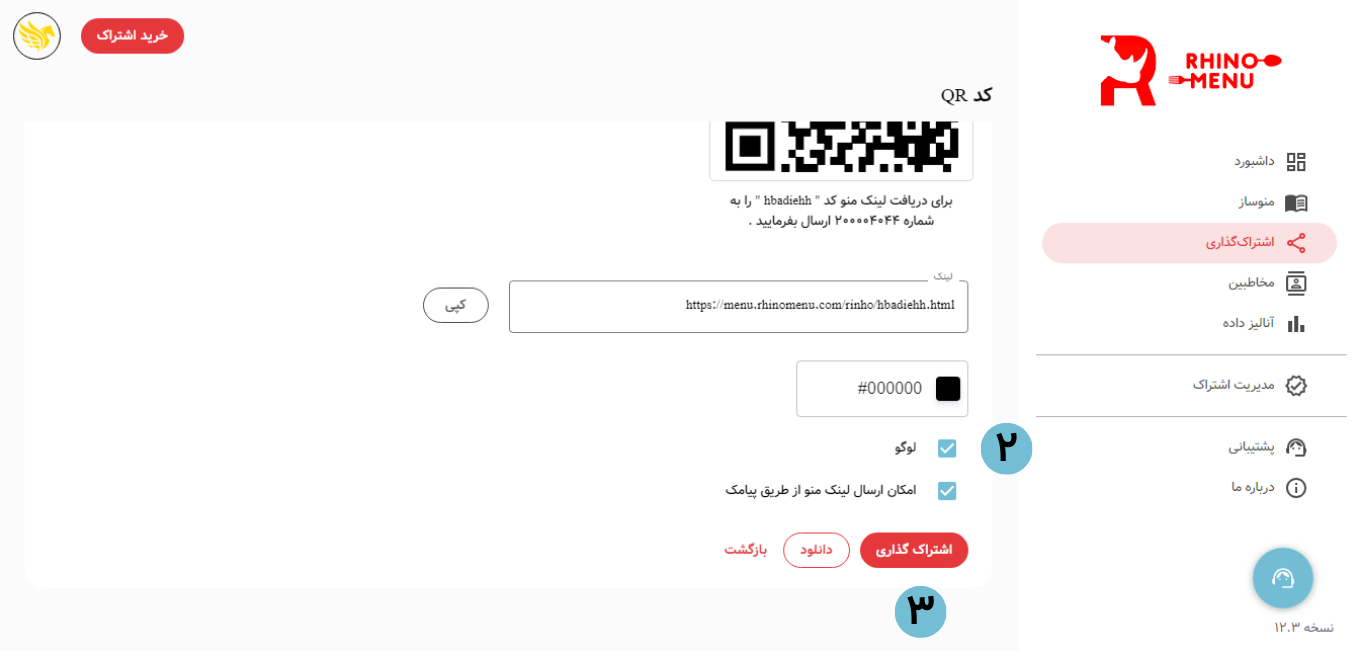
- شما همچنین میتوانید رنگ کد کیوآر خود را تغییر دهید. با فعال کردن گزینهی «لوگو»، لوگوی مجموعهی شما بر روی کد کیوآر درج میگردد. فعال شدن گزینهی «امکان ارسال لینک منو از طریق پیامک» این امکان را به مشتریان شما میدهد تا با ارسال کارکتر های خاصی به شماره راینومنو، لینک منوی شما را در پیامکی دریافت کنند. این روش برای مواقعی پیشبینی شده است که مشتریان به هر دلیلی امکان اسکن کردن کد کیوآر را ندارند. در چنین شرایطی آن ها میتوانند به سادگی لینک منوی مجموعهی شما را در قالب یک پیامک دریافت کنند. دستورالعمل لازم برای این کار نیز به صورت خودکار در زیر کد کیوآر درج میشود تا به راحتی بر روی میزها و سایر فضاهای مجموعه استفاده گردد.
- با کلیک بر روی دکمهی «اشتراک گذاری»، شما این امکان را خواهید داشت تا کد کیوآر را از طرق مختلف مانند شبکه های اجتماعی یا ایمیل به اشتراک بگذارید. با کلیک بر روی گزینهی «دانلود»، کد کیوآر شما دانلود میشود.
مخاطبین
مخاطبین
در بخش مخاطبین شما این امکان را خواهید داشت تا اطلاعات تماس مخاطبین خود را ذخیره کرده و به جهت ارسال پیامک در بخش «پنل پیامکی» استفاده نمایید.
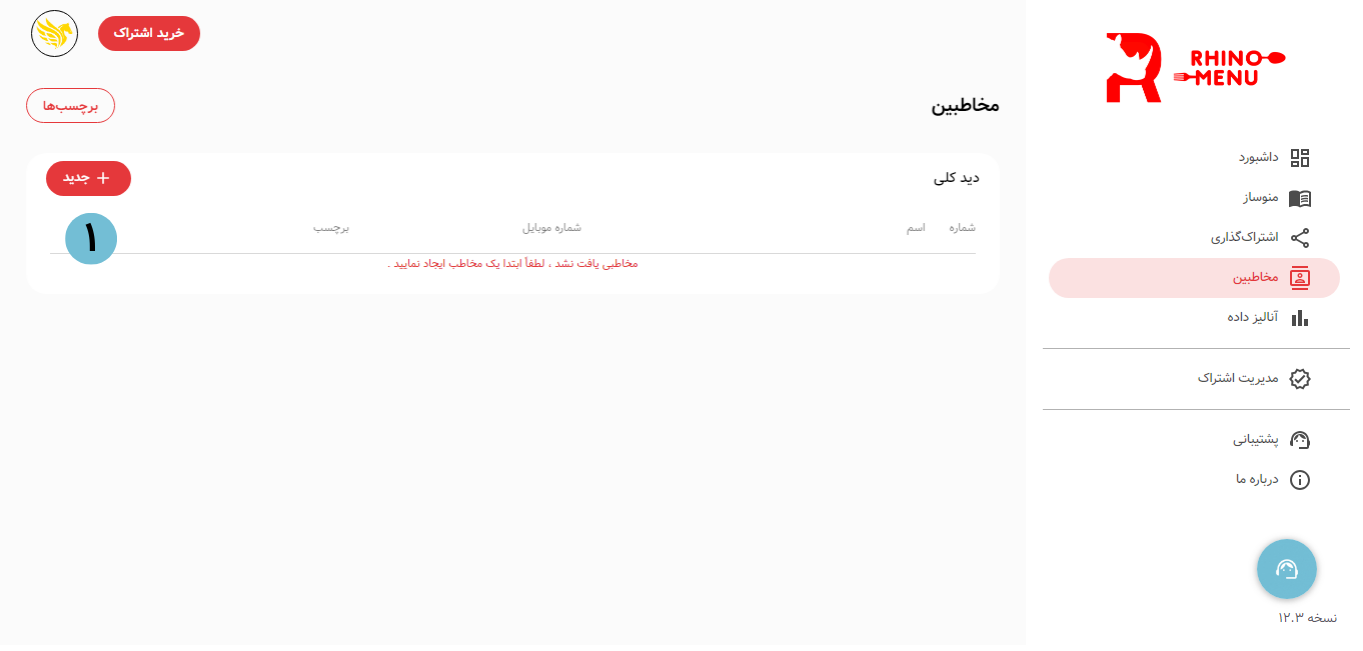
- بر روی دکمهی «جدید» کلیک نمایید.
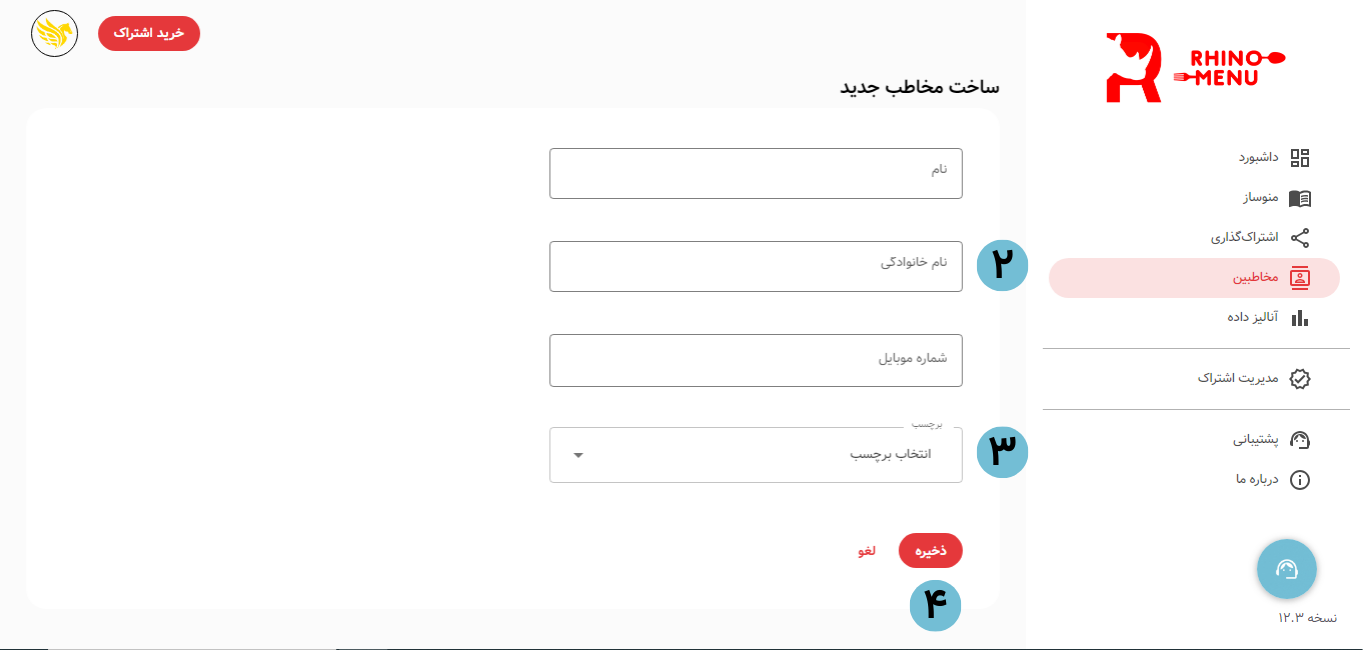
- در صفحه باز شده، نام، نام خانوادگی، و شمارهی مخاطب خود را وارد نمایید.
- شما همچنین میتوانید با استفاده از منوی کشویی «انتخاب برچسب»، یک برچسب برای مخاطب خود تعیین نمایید.
- با کلیک بر روی دکمهی «دخیره»، مخاطب خود را ایجاد کنید.
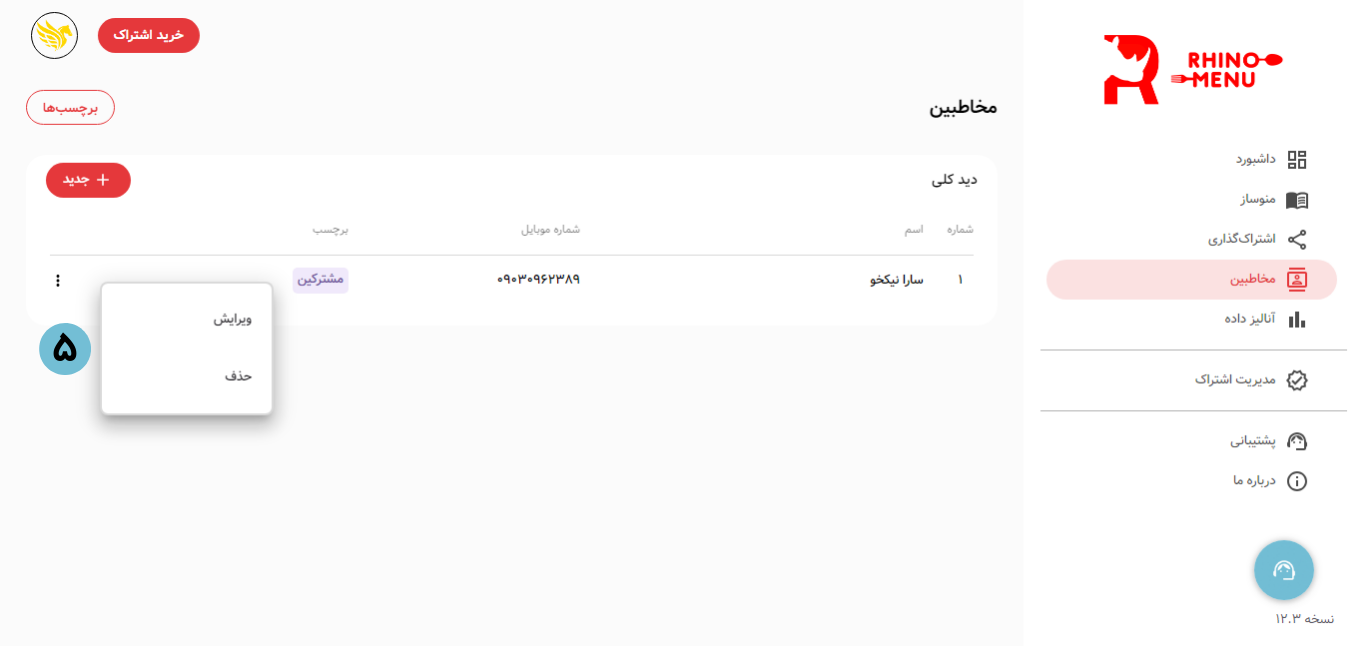
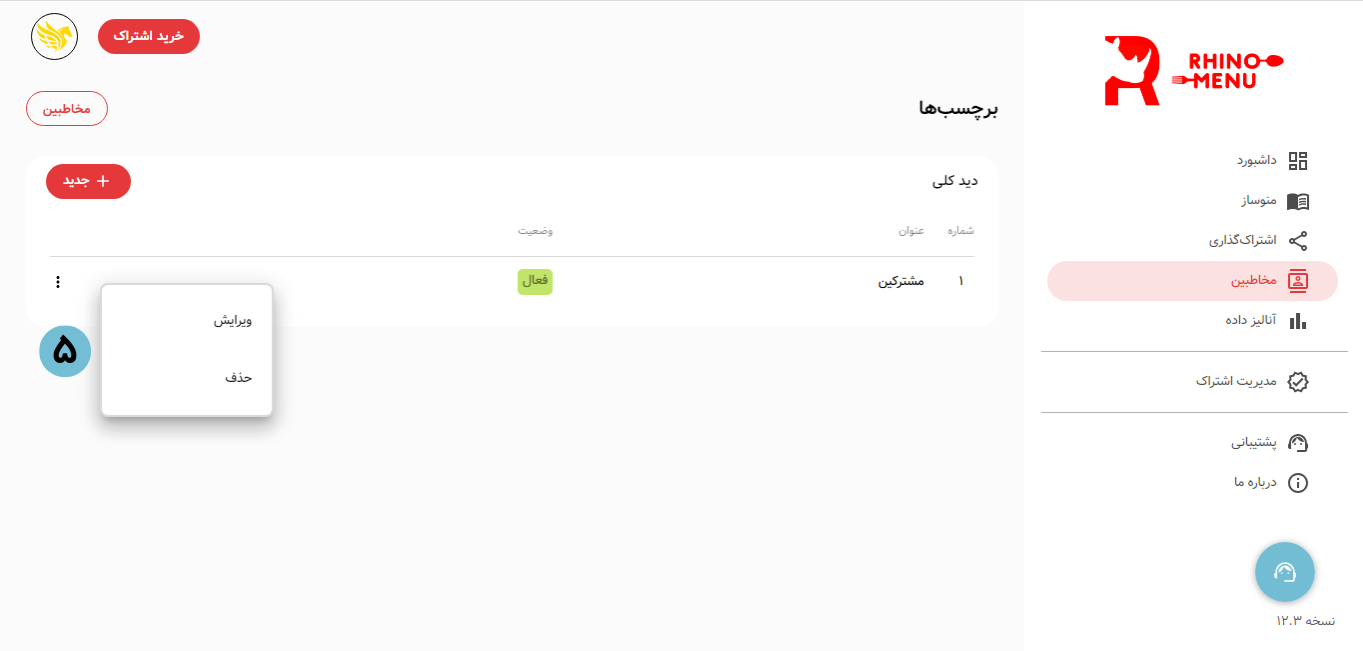
- شما میتوانید تمام مخاطبین ذخیره شدهی خود را در صفحه مخاطبین مشاهده کرده و با اسفاده از منوی سه نقطه، آن ها را ویرایش یا حذف نمایید.
برچسب ها
در بخش برچسب ها شما میتوانید به جهت آسان کردن مدیریت مخاطبین خود، برای آن ها برچسب تعریف نمایید.
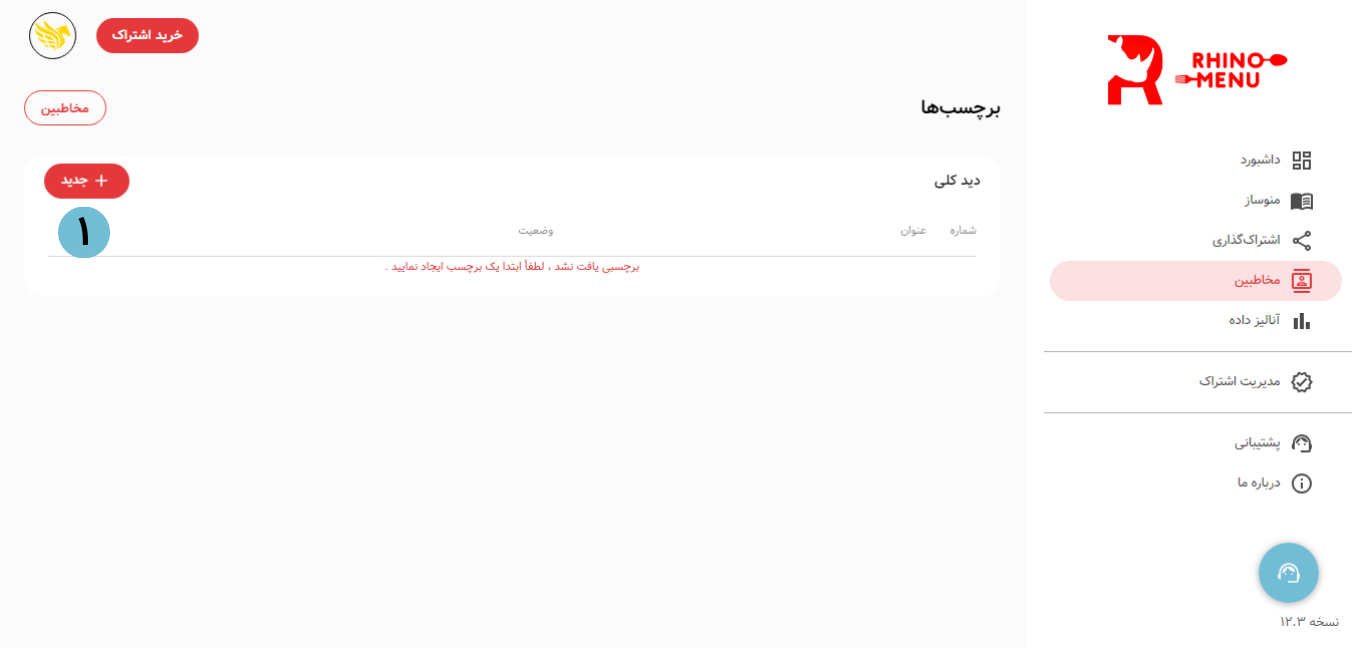
- بر روی دکمهی «جدید» کلیک نمایید.
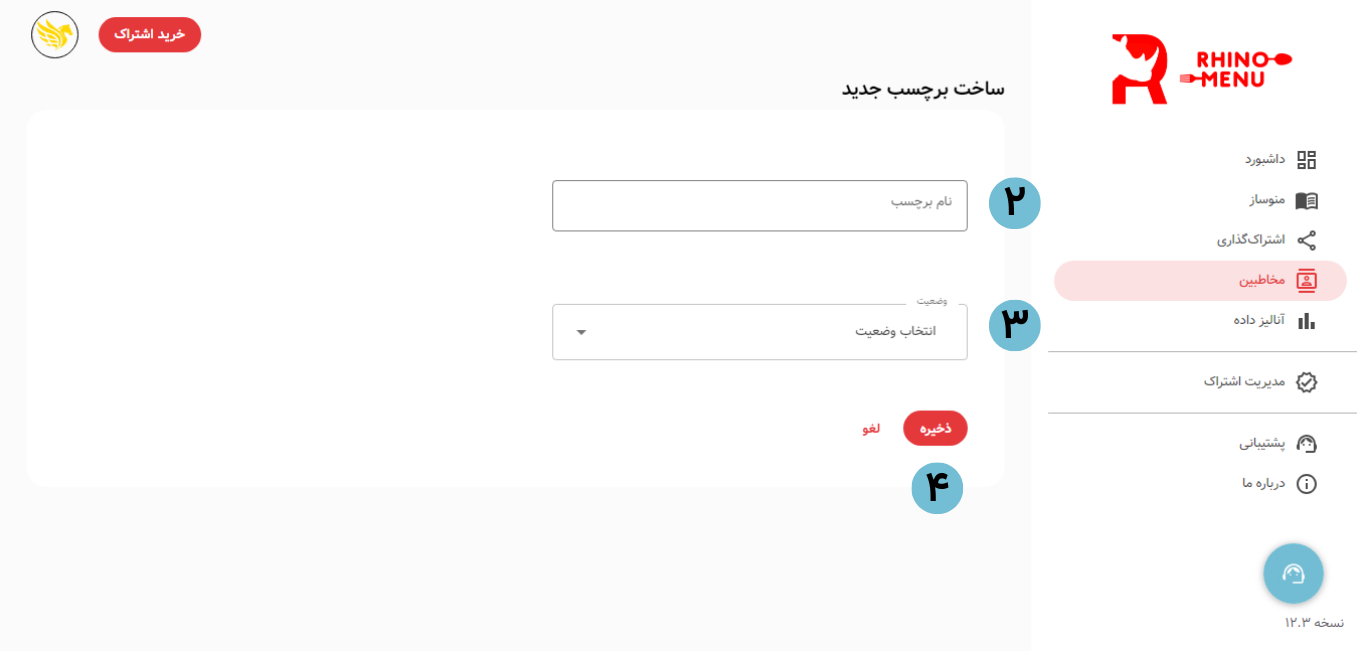
- بر صفحهی باز شده نام برچسب را وارد نمایید.
- با استفاده از منوی کشویی «انتخاب وضعیت»، فعال یا عدم فعال بودن برچسب را مشخص کنید.
- با کلیک بر روی دکمهی «دخیره»، برچسب خود را ایجاد کنید.
- شما میتوانید تمام برچسبهای ذخیره شدهی خود را در صفحه برچسب ها مشاهده کرده و با استفاده از منوی سه نقطه، آن ها را ویرایش یا حذف نمایید.
آنالیز داده
نظرسنجی
نظرسنجی های راینومنو به شما این امکان را میدهند تا چند سوال در مورد کیفیت مجموعه خود و غذاهای آن را از طریق پیامک برای مشتریانتان بفرستید و از نظرات و پیشنهادات آن ها در جهت بهبود کیفیت مجموعهی خود استفاده کنید. در این بخش از آنالیز داده، شما میتوانید به تمامی پاسخ های که به نظرسنجی شما داده شده است دسترسی داشته باشید.
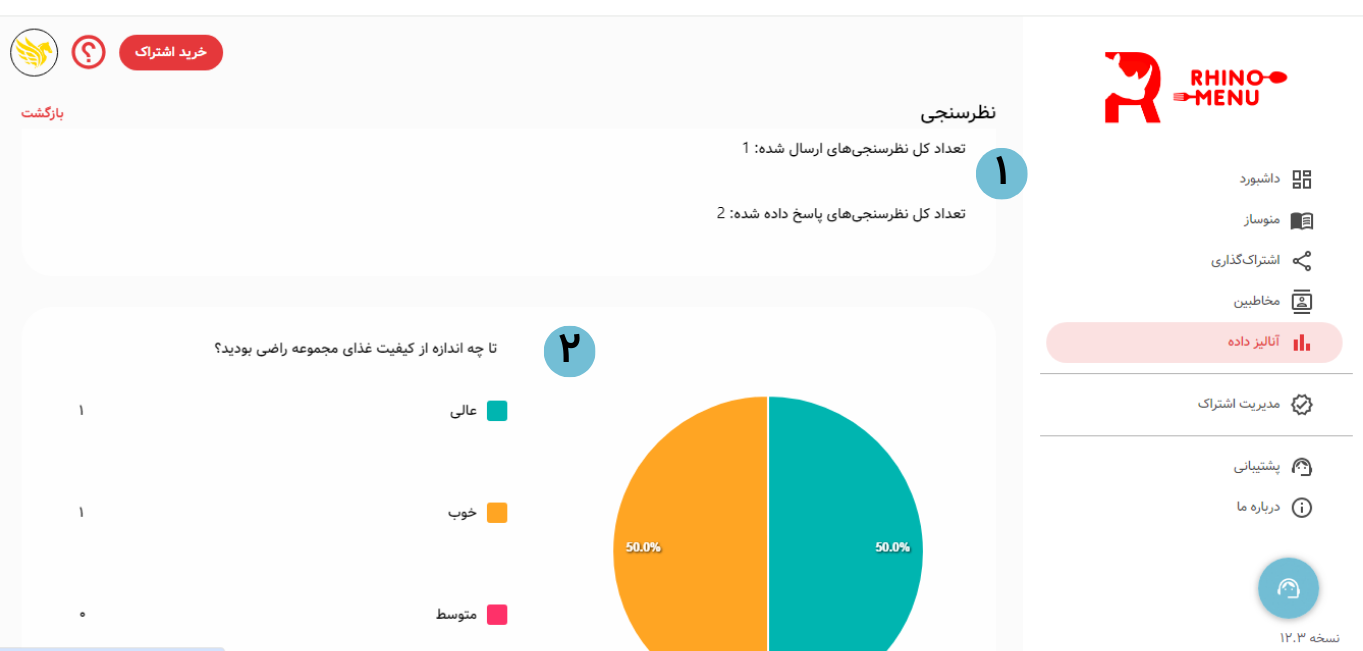
- تعداد کل نظرسنجی های ارسال شده و پاسخ داده شده را در اینجا ببینید.
- پاسخ ها را به تفکیک هر سوال هم به صورت عددی و هم به صورت چارت میتوانید مشاهده کنید.
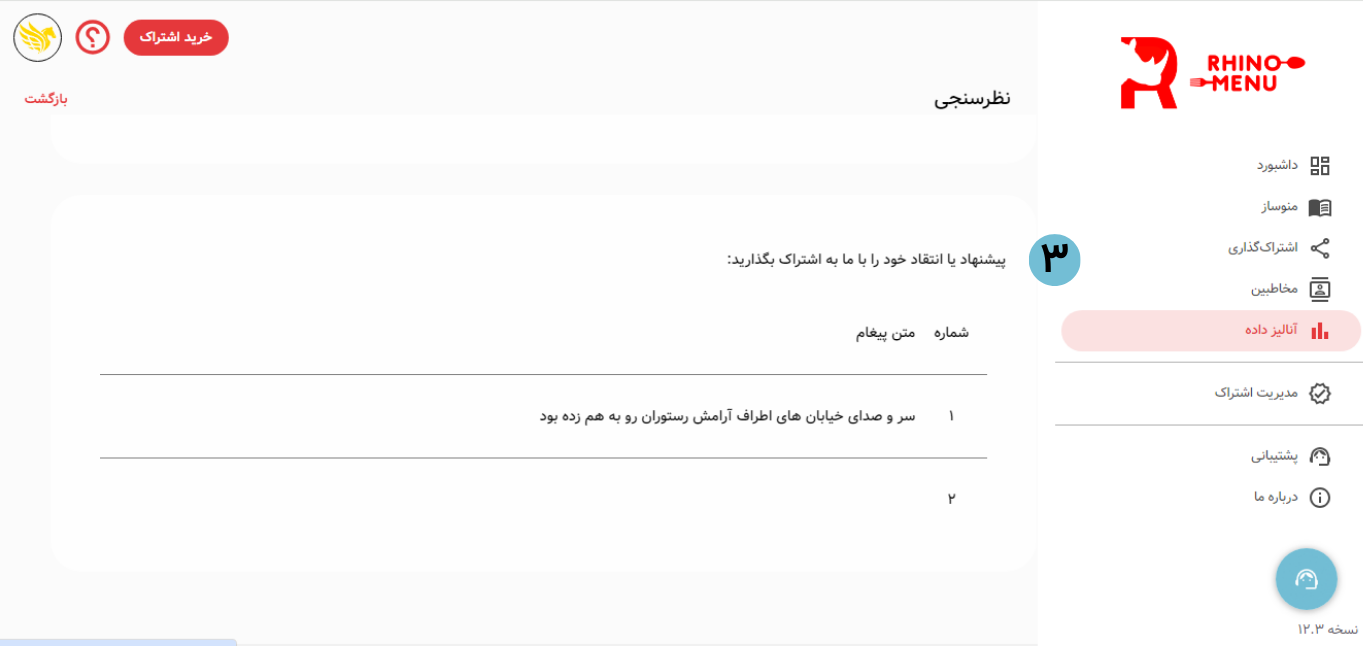
- پاسخ سوال غیر گزینه ای در انتهای صفحه و به تفکیک به نمایش درآمده اند.
پیامک
در این بخش، شما دسترسی کامل به تمامی پیامک هایی که تا کنون ارسال کرده اید یا شماره هایی که از طریق پیامک منوی شما را درخواست کرده اند دارید.
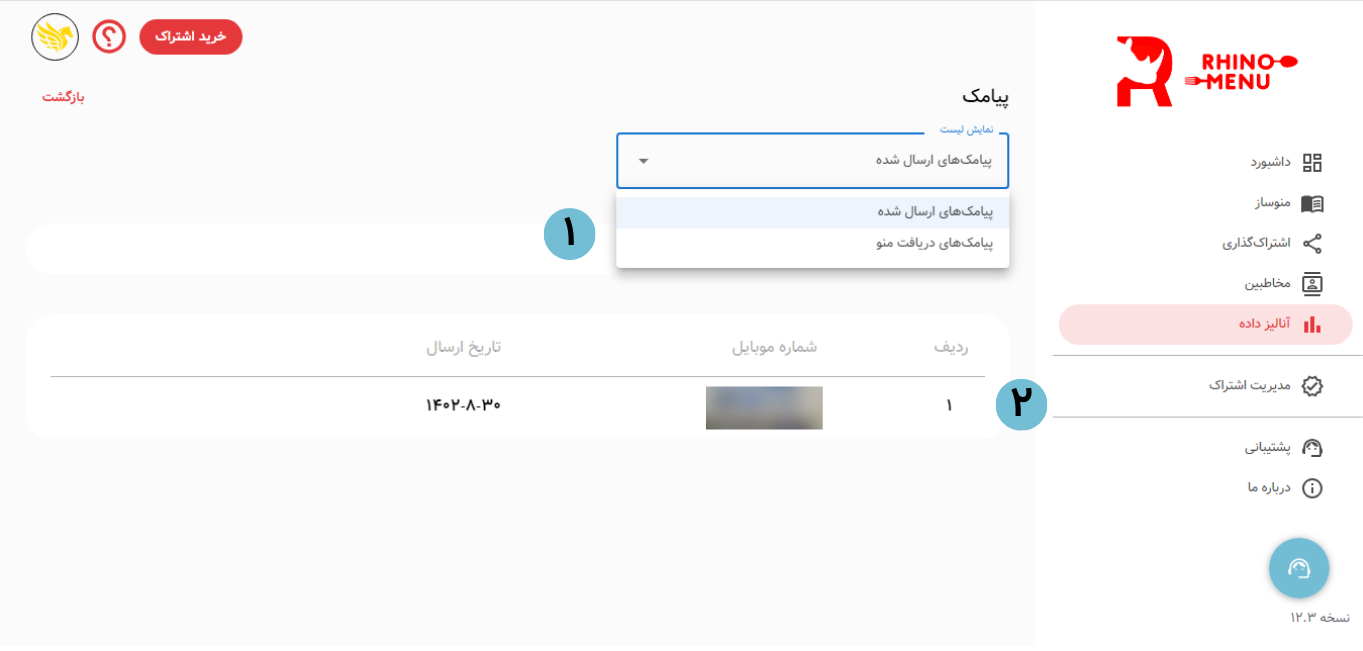
- در منوی کشویی نمایش لیست، مشخص کنید که قصد مشاهده پیامک های ارسال شده و یا پیامک های دریافت منو را دارید.
- در هر دو صفحه، شما میتوانید شماره موبایل و تاریخ ارسال را مشاهده کنید.
مدیریت حساب کاربری
مدیریت اطلاعات
در بخش مدیریت اطلاعات، شما میتوانید عکس حساب کاربری، نام، تاریخ تولد، شماره تلفن، آدرس ایمیل، و لینک صفحهی اینستاگرام خود را وارد نموده یا ویرایش کنید.
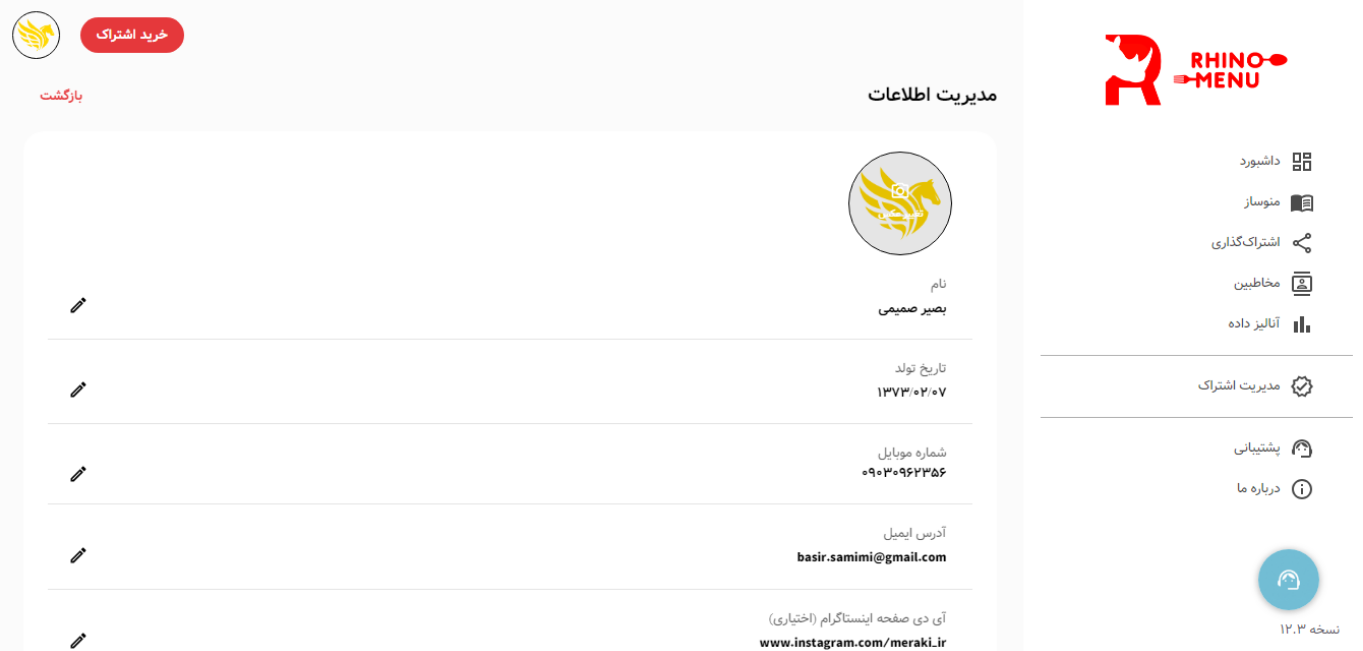
به غیر از لینک صفحهی اینستاگرام، سایر اطلاعاتی که در این قسمت وارد مینمایید در هیچ قسمت از منوی شما نمایش داده نمیشود.
لینک صفحهی اینستاگرام وارد شده در این بخش، در منوی شما مورد استفاده قرار میگیرد و مشتریان شما از این طریق میتوانند به صفحه اینستاگرام مجموعهی شما دسترسی پیدا کنند.
پیشفرضها
در این بخش شما میتوانید اطلاعات پیشفرض مربوط به واحد صنفیتان را وارد نموده و یا ویرایش کنید.
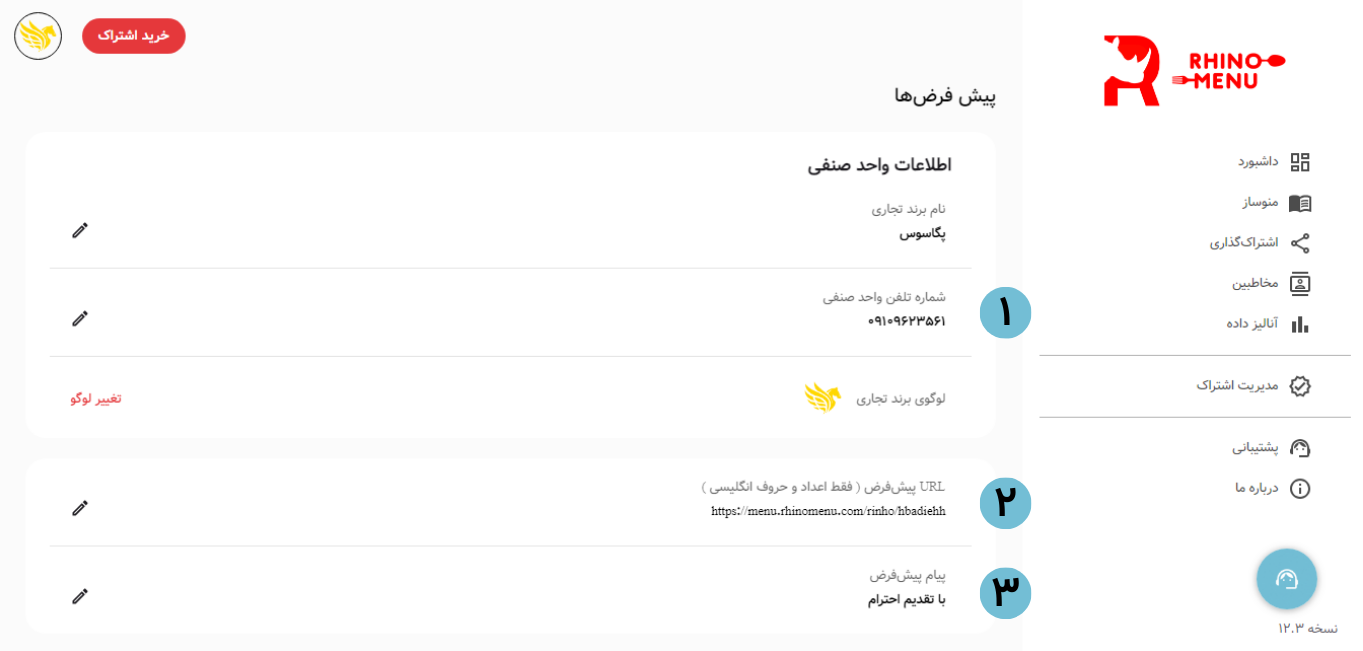
- نام، شماره تلفن، و لوگوی مجموعهی خود را وارد نموده و یا ویرایش کنید. تمامی این داده ها در منوی فعال شما نمایش داده ميشوند.
- در فیلد «URL پیشفرض»، شما میتوانید لینک منوی خود را شخصی سازی کنید. این تغییر تنها در شناسهی انتهای لینک اعمال میشود. مثلا شما میتوانید شناسهی لینک را به نام یا حروف اختصاری مجموعه تان تغییر دهید.
- در بخش «پیام پیشفرض»، شما میتوانید متن پیشفرض پیامک تبلیغاتی در بخش اشتراک گذاری را ویرایش نمایید.
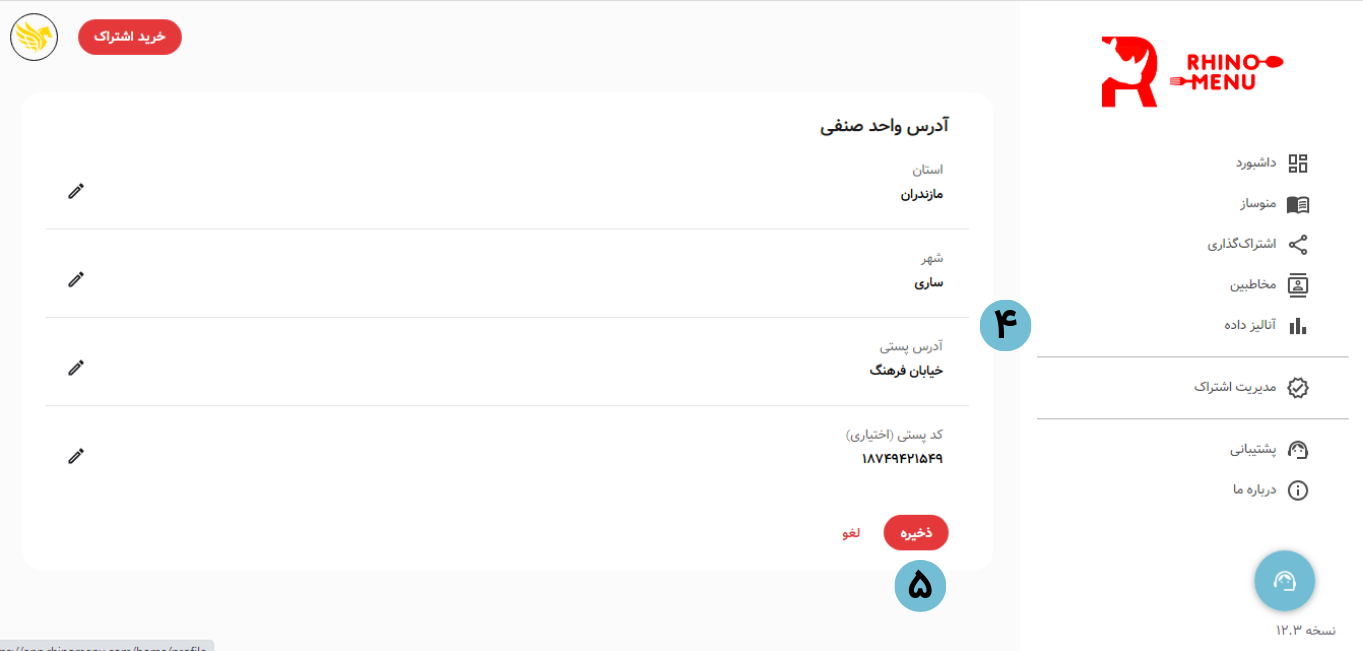
- در بخش «آدرس واحد صنفی»، شما میتوانید لوکیشن، استان، شهر، آدرس پستی، و کد پستی مجموعهی خود را وارد و یا ویرایش نمایید. لوکیشن واحد صنفی شما در منو مورد استفاده قرار میگیرد.
- با کلیک بر روی دکمهی «ذخیره»، تغییرات را ذخیره کنید.
Dark
Light
Light